Vill du veta exakt vad som finns inuti din dator? Att kontrollera datorns specifikationer tar bara någon minut i Windows, och du behöver inga extra program. Det snabbaste sättet är att trycka på Windows-tangenten + I, öppna System och sedan Om – där ser du direkt vilken processor och hur mycket arbetsminne (RAM) datorn har, samt vilken Windows-version du kör. I den här guiden går vi igenom alla inbyggda verktyg, vad varje uppgift betyder och hur du tar reda på om datorn till exempel klarar ett visst spel eller en uppgradering.
Därför är det bra att känna till datorns specifikationer
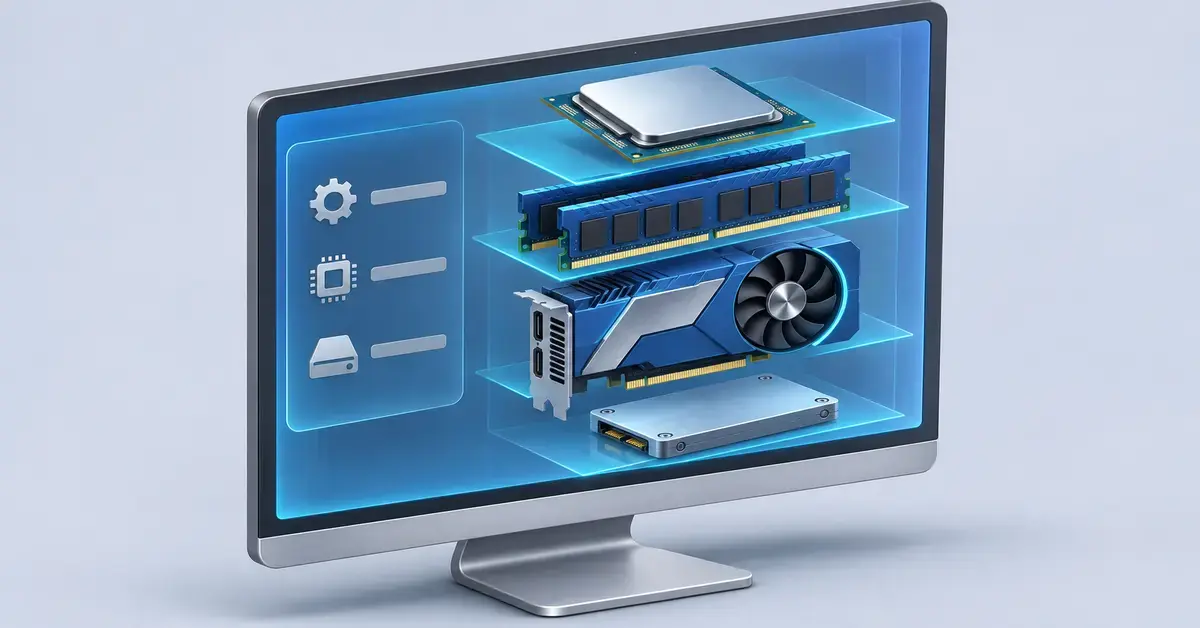
Med "specifikationer" (ofta kallat specs) menas de hårdvarudelar och den programvara som avgör vad datorn klarar av: processorn, arbetsminnet, grafikkortet, lagringsutrymmet och vilken version av Windows du har. Att veta vad du har är praktiskt i flera situationer:
- Innan du köper ett spel eller program. Nästan alla uppger minimikrav på processor, RAM och grafikkort – då behöver du veta dina egna siffror.
- Vid uppgradering. Ska du sätta in mer minne eller en ny hårddisk behöver du veta vad som redan sitter i och vilken typ som passar.
- När du säljer eller lämnar in datorn. Specifikationerna avgör både andrahandsvärdet och vilken support du har rätt till.
- Vid felsökning. Kundtjänst och supportforum frågar nästan alltid efter modell, Windows-version och hårdvara.
- Inför en uppgradering till Windows 11. Datorn måste uppfylla vissa minimikrav, som vi går igenom längre ner.
I Windows finns flera inbyggda verktyg för detta, och de visar olika mycket. Nedan ser du en snabb jämförelse innan vi går in på varje verktyg.
Jämförelse
| Verktyg | Så öppnar du | Visar |
|---|---|---|
| Inställningar > System > Om | Windows + I | Processor, RAM, systemtyp, Windows-utgåva och version |
| Systeminformation (msinfo32) | Windows + R, skriv msinfo32 | Allt: moderkort, BIOS, minne, komponenter, drivrutiner |
| DirectX-diagnostik (dxdiag) | Windows + R, skriv dxdiag | Grafikkort, grafikminne, DirectX-version, processor |
| Aktivitetshanteraren | Ctrl + Skift + Esc, fliken Prestanda | CPU, RAM, disk och GPU i realtid, med modellnamn |
| winver | Windows + R, skriv winver | Endast Windows-utgåva, version och build |
Inställningar > System > Om – den snabbaste översikten
För de flesta räcker sidan Om i Inställningar. Så här öppnar du den:
- Tryck på Windows-tangenten + I för att öppna Inställningar (eller högerklicka på Start-knappen och välj Inställningar).
- Klicka på System i vänstermenyn.
- Scrolla längst ner och klicka på Om.
Under rubriken Enhetsspecifikationer ser du processorn, installerat RAM, enhets-ID, produkt-ID och systemtyp. Under Windows-specifikationer visas utgåva (till exempel Windows 11 Home), version, installationsdatum och OS-version (build).
Vad betyder uppgifterna?
- Processor (CPU): datorns "hjärna". Här står tillverkare, modell och klockfrekvens i GHz, till exempel "Intel Core i5-12400 2,50 GHz".
- Installerat RAM: arbetsminnet, mätt i gigabyte (GB). Ju mer RAM, desto fler program kan köras samtidigt utan att datorn blir trög. Är du osäker på hur mycket du behöver har vi en separat guide om hur mycket RAM du behöver.
- Systemtyp: talar om ifall du har ett 64-bitars eller 32-bitars operativsystem. Nästan alla moderna datorer kör 64-bitars, vilket krävs för att kunna använda mer än 4 GB RAM.
- Enhets-ID och produkt-ID: unika identifierare som supporten kan be om.
Sidan Om visar däremot inget om grafikkortet. För det, och för fler detaljer, använder du verktygen nedan.
Systeminformation (msinfo32) – för alla detaljer
Verktyget Systeminformation ger den mest kompletta bilden av datorn. Så här öppnar du det:
- Tryck på Windows-tangenten + R för att öppna rutan Kör.
- Skriv msinfo32 och tryck på Retur.
I Systemöversikt hittar du bland annat systemtillverkare och modell, BIOS-version och datum, moderkortets uppgifter, totalt installerat fysiskt minne samt detaljer om virtuellt minne. Under grenarna i vänsterkanten kan du dessutom gräva i komponenter, drivrutiner och programvarumiljö. Vill du skicka uppgifterna till en supporttekniker kan du välja Arkiv > Exportera och spara allt som en textfil. Tips: öppna gärna Systeminformation med administratörsbehörighet för att få med alla drivrutins- och tjänsteuppgifter.
DirectX-diagnostik (dxdiag) – kolla grafikkortet
Behöver du veta vilket grafikkort du har – till exempel inför ett spel – är DirectX-diagnostik det enklaste verktyget:
- Tryck på Windows-tangenten + R, skriv dxdiag och tryck på Retur.
- Under fliken System ser du operativsystem, BIOS, processor och minne.
- Under fliken Bildskärm visas grafikkortets modell, grafikminne, upplösning, drivrutin och vilken DirectX-version datorn stöder.
Grafikkortet (GPU) är den del som har störst betydelse för spel och videoredigering. Vill du förstå skillnaden mellan integrerad och dedikerad grafik kan du läsa mer om vad ett grafikkort är och hur du väljer rätt.
Aktivitetshanteraren – hårdvara och prestanda i realtid
I Aktivitetshanteraren kan du både se hårdvarans modellnamn och följa belastningen live. Öppna den med Ctrl + Skift + Esc och gå till fliken Prestanda. Där väljer du:
- CPU – processorns modell, antal kärnor och trådar, basfrekvens och aktuell användning.
- Minne – hur mycket RAM som är installerat, minnestyp (till exempel DDR4 eller DDR5), hastighet och hur många kortplatser som används.
- Disk – lagringsenhetens modell och om det är en SSD eller en mekanisk hårddisk.
- GPU – grafikkortets modell och minnesanvändning.
Eftersom fliken visar användningen i realtid är den också bra för att se vad som gör datorn långsam. Om datorn känns trög har vi tips på hur du kan snabba upp datorn.
winver – vilken Windows-version har du?
Behöver du bara veta exakt vilken Windows-version och build du kör räcker kommandot winver. Tryck på Windows-tangenten + R, skriv winver och tryck på Retur. En liten ruta visar utgåva, version och OS-build. Är du osäker på om du ens kör rätt generation kan du jämföra skillnaderna mellan Windows 10 och Windows 11.
Kontrollera om datorn klarar Windows 11
En vanlig anledning att kolla specifikationerna är att se om datorn uppfyller minimikraven för Windows 11. Enligt Microsofts officiella krav behöver datorn minst:
- Processor: 1 GHz eller snabbare, 2 eller fler kärnor, på en kompatibel 64-bitars processor.
- RAM: 4 GB.
- Lagring: 64 GB eller större.
- Systemfast programvara: UEFI med stöd för Säker start (Secure Boot).
- TPM: Trusted Platform Module version 2.0.
- Grafikkort: kompatibelt med DirectX 12 eller senare och WDDM 2.0-drivrutin.
- Bildskärm: minst 9 tum (720p), 8 bitar per färgkanal.
Enklast kontrollerar du detta med Microsofts gratisapp PC-hälsokontroll (PC Health Check), som med ett klick talar om ifall datorn är kompatibel och vad som eventuellt saknas. Tänk på att supporten för Windows 10 upphörde den 14 oktober 2025 – datorer med Windows 10 fungerar fortfarande men får inte längre säkerhetsuppdateringar. Uppfyller din dator kraven kan du kostnadsfritt uppgradera till Windows 11.
Checklista
Specifikationer det är värt att skriva upp när du jämför krav eller tar kontakt med support:
- Processor (CPU): tillverkare, modell och klockfrekvens (GHz).
- Arbetsminne (RAM): antal GB och gärna typ (DDR4/DDR5).
- Grafikkort (GPU): modell och mängd grafikminne.
- Lagring: total storlek, typ (SSD eller hårddisk) och hur mycket som är ledigt.
- Windows: utgåva, version och om systemet är 64-bitars.
- Dator: tillverkare och exakt modellnamn.
Vanliga misstag att undvika
- Förväxla RAM med lagring. Arbetsminne (RAM) och hårddisk-/SSD-utrymme är två olika saker. RAM mäts oftast i några få GB, lagring i hundratals GB eller flera TB.
- Blanda ihop totalt och ledigt lagringsutrymme. "512 GB SSD" är den totala storleken – hur mycket som är ledigt ser du i Utforskaren under Den här datorn.
- Tro att all grafik är ett dedikerat grafikkort. Många laptops har endast grafik inbyggd i processorn (integrerad grafik), vilket är svagare för spel.
- Glömma skillnaden mellan 32- och 64-bitars. Ett 32-bitarssystem kan inte utnyttja mer än cirka 4 GB RAM, oavsett hur mycket du sätter in.
Referenskällor
Vanliga frågor (FAQ)
Behöver jag installera ett program för att se datorns specifikationer?
Nej. Windows har allt inbyggt. Sidan Om i Inställningar, Systeminformation (msinfo32), DirectX-diagnostik (dxdiag) och Aktivitetshanteraren täcker tillsammans i stort sett allt du behöver veta, utan nedladdningar.
Vad är skillnaden mellan RAM och lagringsutrymme?
RAM är det snabba arbetsminne datorn använder för program som körs just nu, och töms när du stänger av. Lagringsutrymmet (SSD eller hårddisk) är där dina filer och program sparas permanent. Båda mäts i GB, men fyller helt olika funktioner.
Hur vet jag om jag har ett 32- eller 64-bitars system?
Öppna Inställningar > System > Om och titta på raden Systemtyp under Enhetsspecifikationer. Där står det tydligt om du kör ett 64-bitars eller 32-bitars operativsystem.
Hur hittar jag datorns exakta modell?
Öppna Systeminformation (msinfo32) och titta på raderna Systemtillverkare och Systemmodell i Systemöversikt. Samma uppgifter finns ofta på en etikett på datorns under- eller baksida.
Kan jag uppgradera datorns specifikationer?
Ofta ja. På stationära datorer går det vanligtvis att byta eller lägga till RAM, lagring och grafikkort. På bärbara datorer är det vanligast att kunna uppgradera RAM och lagring, medan processor och grafik oftast är fastlödda.