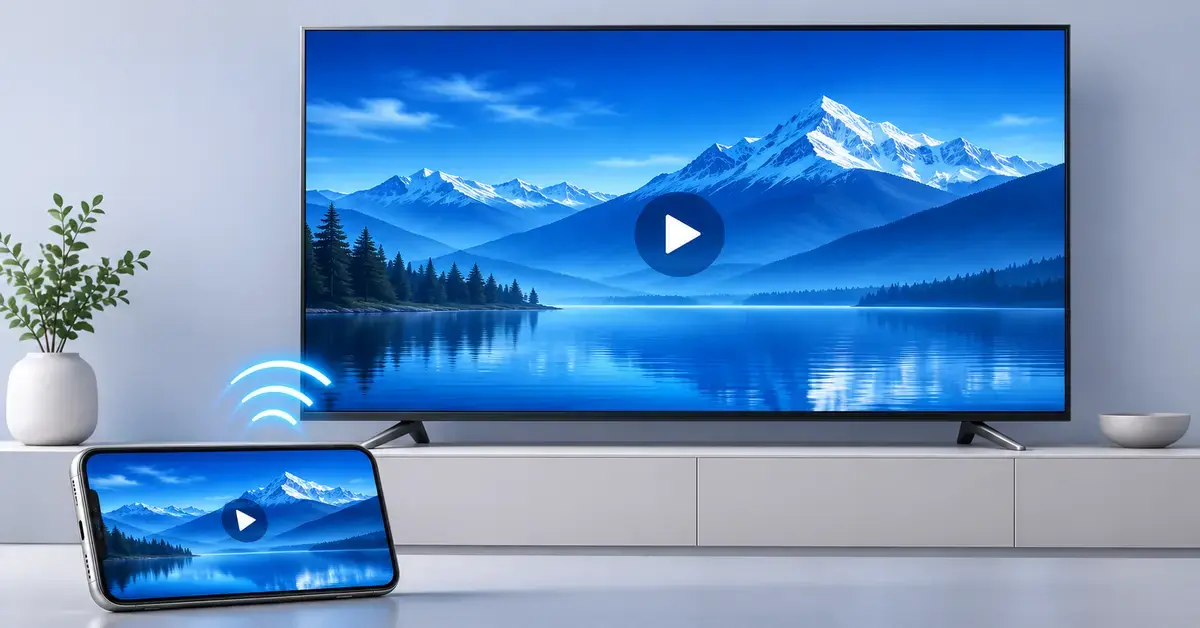
Att streama från mobilen till TV:n betyder att du visar film, bilder, spel eller appar från telefonen på den stora skärmen. Det kan ske på två sätt: antingen genom att casta (skicka en enskild video eller låt) eller genom att spegla hela mobilskärmen. Hur du gör beror på om du har en iPhone eller en Android-telefon, och på vilken typ av TV du har. Den här guiden går igenom de vanligaste metoderna – Chromecast och Google Cast, Apples AirPlay, Samsung Smart View och HDMI-kabel – steg för steg, förklarat på ett enkelt sätt även för dig som är nybörjare.
Viktiga punkter
- Två sätt: casta skickar en enskild video eller låt till TV:n, medan spegling visar hela mobilskärmen.
- iPhone och iPad: använd AirPlay via Kontrollcenter till en Apple TV eller en AirPlay-kompatibel smart-TV.
- Android: tryck på Cast-ikonen i appen, eller spegla hela skärmen via Google Home till en Chromecast.
- Samsung Galaxy: använd Smart View från snabbinställningarna – ingen Chromecast behövs.
- Samma Wi-Fi: alla trådlösa metoder kräver att mobilen och TV:n är på samma nätverk. Saknas smart-TV kan en HDMI-kabel vara lösningen.
Casta eller spegla – vad är skillnaden?
Innan du börjar är det bra att förstå skillnaden mellan de två grundsätten, eftersom de passar olika situationer.
- Casta (strömma): Du skickar bara det innehåll du valt – till exempel en film i en app – till TV:n. Själva uppspelningen sköts av TV:n eller streamingenheten, så du kan använda telefonen till annat under tiden eller till och med låsa den. Metoden ger oftast bättre bildkvalitet och drar mindre batteri, men kräver att appen har stöd för casting.
- Spegla (skärmdubblering): Allt som visas på mobilen visas samtidigt på TV:n, inklusive aviseringar och menyer. Det fungerar även för appar som saknar inbyggt casting-stöd och är praktiskt för bilder, presentationer eller webbsidor, men telefonen måste vara på och skärmen aktiv.
Streama från iPhone och iPad med AirPlay
På Apple-enheter används tekniken AirPlay. Du behöver en Apple TV eller en smart-TV som stöder AirPlay, och både mobilen och TV:n måste vara anslutna till samma Wi-Fi-nätverk. Så här speglar du hela skärmen:
- Kontrollera att din iPhone eller iPad och din TV är på samma Wi-Fi-nätverk.
- Öppna Kontrollcenter. På iPhone X och senare sveper du nedåt från skärmens övre högra hörn; på iPhone 8 och äldre sveper du uppåt från skärmens nederkant.
- Tryck på Skärmdubblering (ikonen med två överlappande rektanglar).
- Välj din Apple TV eller AirPlay-kompatibla TV i listan.
- Om en kod visas på TV:n anger du den på mobilen.
För att avsluta öppnar du Kontrollcenter igen och trycker på Avbryt skärmdubblering. Vill du bara skicka en enskild video – till exempel från SVT Play eller YouTube – trycker du i stället på AirPlay-ikonen inuti appen, vilket ger bättre kvalitet och låter dig använda telefonen till annat.
Streama från Android med Chromecast och Google Cast
På Android används Google Cast. Du behöver en Chromecast, en Google TV-enhet eller en TV med inbyggt Cast-stöd – och som vanligt samma Wi-Fi-nätverk för mobilen och TV:n. Det enklaste sättet är att casta direkt från en app:
- Öppna appen du vill titta i, till exempel en av dina streamingtjänster som Netflix eller Viaplay, eller YouTube.
- Tryck på Cast-ikonen (en skärm med vågor i hörnet).
- Välj din Chromecast eller TV i listan. Innehållet spelas nu upp på TV:n.
Du kan också casta musik och ljudböcker på samma sätt – läs mer om hur Spotify fungerar om du vill skicka ljud till ett anslutet system.
Spegla hela skärmen via Google Home
Om du vill visa allt på mobilen, även appar utan Cast-knapp, speglar du i stället skärmen. Det kräver Android 8.0 eller senare:
- Installera och öppna appen Google Home och se till att mobilen är på samma nätverk som din Chromecast.
- Tryck och håll på enhetens ruta i listan.
- Tryck på Casta och sedan Casta min skärm, och bekräfta.
För att sluta spegla håller du inne enhetens ruta i Google Home och väljer Sluta spegla. Tänk på att speglingen visar allt på skärmen – stäng personliga appar och aktivera gärna Stör ej först.
Casta från en Samsung Galaxy med Smart View
På Samsungs Galaxy-telefoner heter skärmspeglingen Smart View och fungerar mot Samsung-TV utan Chromecast – kompatibiliteten med andra märkens TV-apparater varierar och kan saknas. Mobilen och TV:n ska vara på samma Wi-Fi.
- Svep nedåt från skärmens överkant för att öppna snabbinställningarna.
- Tryck på Smart View. Saknas knappen kan du redigera snabbinställningarna och lägga till den.
- Välj din TV i listan och tryck på Starta nu. Godkänn anslutningen på TV:n om du blir ombedd.
Du kan också starta speglingen via appen SmartThings genom att välja din TV och sedan Mirror Screen (Smart View). Har du en iPhone men en Samsung-TV behöver du ingen Chromecast heller – många Samsung-TV stöder AirPlay, som du då aktiverar i TV:ns inställningar och sedan ansluter till enligt stegen för AirPlay ovan.
Med HDMI-kabel – när Wi-Fi inte räcker
Har du en äldre TV utan smarta funktioner, eller vill du slippa trådlösa störningar, kan du koppla mobilen direkt med kabel. Då behövs ingen uppkoppling mellan enheterna, och du kan visa bilder och lokalt sparade filmer även helt utan internet.
- Android: använd en USB-C-till-HDMI-adapter. Kontrollera att din modell har videoutgång via USB-C innan du köper en adapter – alla modeller har inte det.
- iPhone: modeller med Lightning-uttag använder Apples Lightning Digital AV-adapter, medan nyare iPhone med USB-C-uttag kan använda en USB-C-till-HDMI-adapter.
Anslut adaptern till mobilen, dra en HDMI-kabel till en ledig HDMI-port på TV:n och välj rätt HDMI-ingång med TV:ns fjärrkontroll.
Jämförelse av metoderna
Tabellen nedan sammanfattar vad varje metod passar för och vad den kräver, så att du snabbt kan välja rätt väg för din telefon och TV.
Jämförelse
| Metod | Passar för | Kräver Wi-Fi | Extra hårdvara | Visar |
|---|---|---|---|---|
| AirPlay | iPhone, iPad | Ja | Apple TV eller AirPlay-kompatibel TV | App eller hela skärmen |
| Google Cast (Cast-ikon) | Android, iPhone | Ja | Chromecast/Google TV eller inbyggd Cast | Enskild app |
| Spegling via Google Home | Android 8.0 eller senare | Ja | Chromecast eller Google TV | Hela skärmen |
| Samsung Smart View | Samsung Galaxy | Ja | Smart-TV med skärmspegling | Hela skärmen |
| HDMI-kabel | Mobiler med videoutgång | Nej | USB-C- eller Lightning-till-HDMI-adapter | Hela skärmen |
Vanliga problem och lösningar
Om det inte fungerar direkt är det oftast något av följande som behöver åtgärdas:
- TV:n syns inte i listan: kontrollera att mobilen och TV:n är på exakt samma Wi-Fi-nätverk. Har nätverket både ett 2,4 GHz- och ett 5 GHz-band med samma namn, försök ansluta båda enheterna till samma band. Kontrollera även att AirPlay respektive skärmspegling är påslaget i TV:ns inställningar.
- Bilden visas men inte från en viss app: vissa streamingtjänster blockerar spegling av upphovsrättsskyddat innehåll. Använd då appens egen Cast- eller AirPlay-knapp i stället för att spegla hela skärmen.
- Hackig eller fördröjd bild: anslut till 5 GHz-bandet om det finns, flytta närmare routern och stäng appar som belastar nätverket.
- Äldre utrustning: uppdatera mobilens operativsystem och TV:ns eller Chromecastens programvara.
Referenskällor
- Apple Support – Använda AirPlay för att strömma och spegla iPhone/iPad
- Google Cast – Casta och spegla Android-skärmen (kräver Android 8.0 eller senare)
- Samsung – Screen mirroring to your Samsung TV (Smart View)
- Samsung – How to stream from an iPhone using AirPlay 2
- Samsung – Change the Quick panel icons on your Galaxy phone
- SVT – Så använder du SVT Play på din tv
Vanliga frågor (FAQ)
Hur streamar jag från iPhone till TV utan Apple TV?
Många nyare smarta TV-apparater stöder AirPlay direkt – aktivera funktionen i TV:ns inställningar så dyker den upp när du väljer Skärmdubblering. Alternativt castar du från appen till en Chromecast, eller kopplar in mobilen med en HDMI-adapter.
Varför hittar inte telefonen min Chromecast?
Nästan alltid beror det på nätverket. Se till att mobilen och Chromecasten är på samma Wi-Fi, och på samma frekvensband om nätverket har flera. Starta om både telefonen och Chromecasten och kontrollera att programvaran är uppdaterad.
Kan jag casta utan internet?
För att strömma innehåll från en tjänst som Netflix behövs internet. Vill du titta på film helt utan uppkoppling fungerar en HDMI-kabel för lokalt sparade filer. Trådlös spegling kräver dessutom att enheterna kan hitta varandra på samma nätverk.
Kan man dela internet från mobilen till TV:n?
Ja, du kan slå på mobilens surf-/delningsfunktion (hotspot) och ansluta en smart-TV till den som till ett vanligt Wi-Fi. För att casta eller spegla behöver du då ansluta både mobilen och TV:n till samma hotspot – tänk på att det kan förbruka mycket mobildata.
Kostar det något att streama från mobilen?
Själva metoderna är gratis och inbyggda i telefonen. Du kan däremot behöva köpa hårdvara, till exempel en Chromecast eller en HDMI-adapter, och ett abonnemang krävs för de appar som har det.