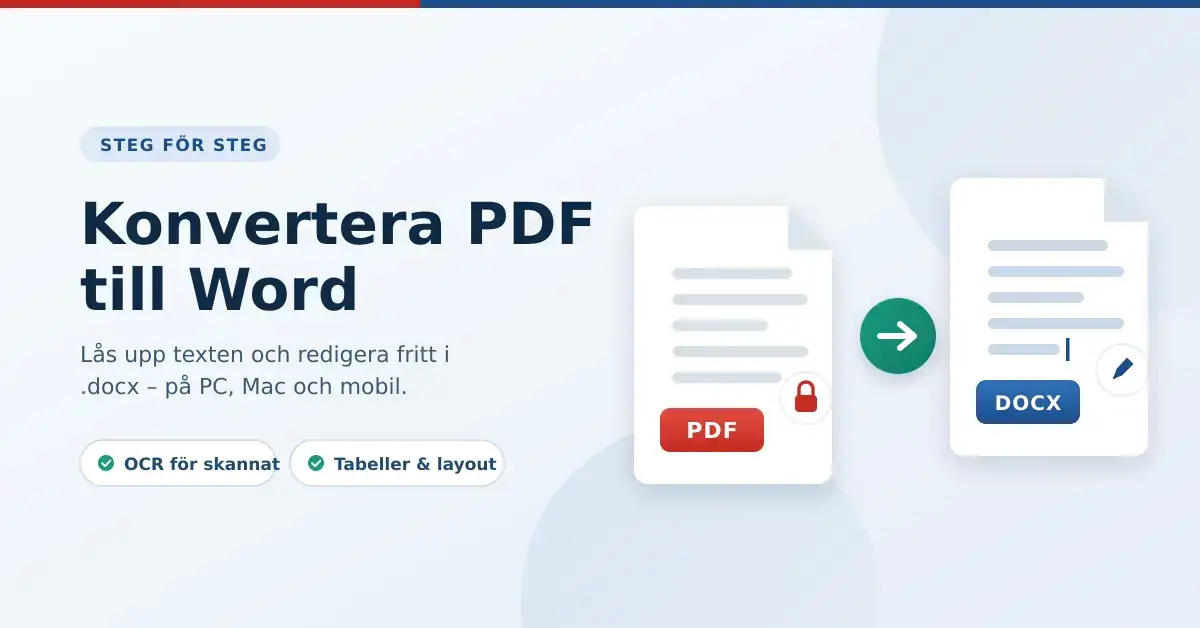
PDF-filer är gjorda för att se likadana ut överallt – men just därför är de besvärliga att redigera. Behöver du ändra text, byta ut bilder eller justera tabeller är lösningen ofta att konvertera filen till ett redigerbart Word-dokument (.docx). I den här guiden går vi igenom de bästa metoderna för både PC, Mac och mobil, hur du hanterar skannade dokument med OCR, tips för tabeller – och hur du gör det hela på ett säkert sätt.
Varför konvertera PDF till Word?
En PDF är designad för läsning och arkivering, medan Word är byggt för redigering. Genom att konvertera låser du upp texten och layouten, så att du kan ändra stycken, använda ”Spåra ändringar” och återanvända innehåll som tabeller eller data från gamla rapporter – utan att skriva om allt från början. Behöver du också arbeta med själva Word-programmet kan du läsa mer i vår guide till Microsoft 365.
Äkta PDF eller skannad PDF?
Innan du börjar är det viktigt att veta vilken typ av PDF du har. En ”äkta” PDF skapas direkt från ett digitalt program och innehåller ett textlager som är lätt att konvertera. En skannad PDF är däremot i praktiken en bild av ett dokument. För att göra den redigerbar krävs OCR-teknik (Optical Character Recognition), som läser av formerna i bilden och omvandlar dem till bokstäver. Utan OCR blir resultatet bara en Word-fil med en inklistrad bild – inte redigerbar text.
Metoder att konvertera
Det finns flera vägar att gå, beroende på dokumentets komplexitet och hur känsligt det är.
Metoder att konvertera PDF till Word
| Metod | Bäst för | Kostnad |
|---|---|---|
| Microsoft Word (öppna PDF direkt) | Enkla textdokument och känsliga filer (allt sker lokalt) | Ingår i Office |
| Adobe Acrobat Pro | Komplex layout, tabeller, OCR och batch-konvertering | Betald licens |
| Gratis onlinetjänster | Enstaka, icke-känsliga filer – snabbt i webbläsaren | Gratis (med begränsningar) |
| LibreOffice / PDF24 | Lokal och gratis konvertering på PC | Gratis |
| OCR-program | Skannade dokument (bild som ska bli redigerbar text) | Varierar |
Microsoft Word (den enklaste och säkraste): Många vet inte att Word (version 2013 och senare) kan öppna PDF-filer direkt. Högerklicka på filen och välj ”Öppna med Word”, så startar en process som kallas PDF Reflow, där Word tolkar layouten och återskapar den som ett redigerbart dokument. Eftersom allt sker lokalt på din dator är detta ofta det tryggaste valet för känsliga dokument. Resultatet är oftast mycket bra för texttunga filer, även om komplex grafik ibland kan flytta på sig.
Adobe Acrobat Pro (bäst precision): Som skaparen av PDF-formatet är Adobe fortfarande branschledande. Acrobat Pro känner igen komplexa layouter, flerspaltiga texter och tabeller med hög precision, och har en av de kraftfullaste OCR-motorerna – vilket gör det till det självklara valet för proffs som ofta hanterar skannade dokument. Ställ in OCR-språket på svenska så att å, ä och ö tolkas rätt.
Gratis alternativ: Vill du slippa både onlinetjänster och dyra licenser finns bra gratisverktyg. PDF24 är en populär och helt gratis verktygslåda för Windows som fungerar offline, LibreOffice kan öppna och hantera PDF-filer, och Pandoc är ett kommandoradsverktyg för den tekniskt intresserade. På Mac kan Förhandsvisning användas för att markera och kopiera text, även om det inte är en direkt konverterare.
Säkerhet och integritet
När du konverterar en PDF via en onlinetjänst skickas ditt dokument till en extern server – och det är värt att tänka efter innan du gör det.
Säkerhetstips vid onlinekonvertering
- • Ladda inte upp känsliga dokument (personuppgifter, avtal, ekonomi) till okända tjänster – använd hellre ett lokalt program som Word, LibreOffice eller PDF24.
- • Väljer du en onlinetjänst: kontrollera att den använder kryptering (HTTPS) och raderar filerna automatiskt efter konvertering.
- • För företag: säkerställ att tjänsten följer GDPR och europeisk dataskyddslagstiftning.
- • Korrekturläs alltid resultatet – särskilt siffror och namn kan feltolkas (t.ex. 8 blir B, ”rn” blir ”m”).
Innehåller dokumentet personuppgifter, affärshemligheter eller finansiell information är en lokal lösning (Word, LibreOffice eller PDF24) nästan alltid att föredra, eftersom filen då aldrig lämnar din dator. Måste du använda en onlinetjänst bör du välja en seriös aktör som krypterar överföringen och raderar filerna automatiskt efteråt – och för företag är det viktigt att leverantören följer GDPR.
Skannade dokument och OCR
När källan är ett foto eller ett skannat papper avgör bildkvaliteten hur bra konverteringen blir. Några saker som förbättrar OCR-resultatet:
- Upplösning: skanna i minst 300 DPI för bra texttolkning.
- Kontrast: ren svartvit skanning ger ofta bättre resultat än gråskala.
- Räta upp bilden: en rak sida är lättare för algoritmen (många program har en ”deskew”-funktion).
- Språk: se till att svenska är valt så att å, ä och ö hanteras rätt.
OCR-tekniken har blivit mycket bättre tack vare AI, men den är aldrig 100 % felfri. Kör alltid Words stavningskontroll efteråt för att fånga tecken som tolkats fel – ett klassiskt exempel är att ”rn” blir ”m”.
Tabeller vid konvertering
En av de största utmaningarna är att få tabeller att fungera, eftersom en tabell i en PDF ofta bara är en samling linjer och textpositioner. Om det bara är datan du är ute efter kan det vara enklare att konvertera PDF:en till Excel först. Måste tabellen finnas i Word är Adobe Acrobat eller dedikerade OCR-program bäst på att återskapa strukturen. Blir en tabell ändå trasig kan du markera texten och använda Words funktion ”Omvandla text till tabell”, ofta med tab- eller kommatecken som avgränsare – det går mycket snabbare än att bygga om tabellen manuellt.
Lösenordsskyddade PDF-filer
Ibland stöter du på filer som inte tillåter kopiering eller export – de är lösenordsskyddade av skaparen. För att konvertera en sådan fil behöver du rätt lösenord för att låsa upp redigeringsrättigheterna. Det är viktigt att respektera upphovsrätt och säkerhetsinställningar: att konvertera dokument du själv äger, eller filer inom ramen för ditt arbete, är oproblematiskt, men att försöka kringgå skyddet på andras låsta dokument bör du undvika. Är ett officiellt dokument låst är den rätta vägen att kontakta dokumentets ägare.
Konvertera på mobilen
Du behöver inte sitta vid en dator. Microsoft 365-appen har en inbyggd dokumentskanner där du kan fotografera ett papper och få det sparat som en redigerbar fil, med automatisk synk till OneDrive. Adobe Scan är särskilt bra på bildbehandling och skapar rena PDF-filer som sedan kan exporteras, och Google Drive kan öppna en PDF som ett Google-dokument, som i sin tur kan sparas i Word-format.
Sammanfattning
Att konvertera PDF till Word är enklare än många tror – nyckeln är att välja rätt metod för uppgiften. För enkla, känsliga eller vardagliga dokument räcker Words inbyggda funktion långt och håller allt lokalt. För komplexa layouter, tabeller eller skannade original ger Adobe Acrobat eller dedikerad OCR-programvara bäst precision, medan gratisverktyg som PDF24 och LibreOffice är utmärkta för den som vill slippa både kostnad och molntjänster. Oavsett metod: korrekturläs alltid resultatet, så att inga siffror eller tecken gått förlorade på vägen.
Referenskällor
Vanliga frågor (FAQ)
Blir formateringen exakt likadan när jag konverterar?
Ofta blir den mycket lik, men komplexa layouter med många bilder och spalter kan kräva en del manuell justering i Word efteråt.
Är det säkert att ladda upp mina PDF-filer till en konverteringssida?
De flesta stora tjänster krypterar och raderar filerna automatiskt, men för känslig information bör du hellre använda ett lokalt program.
Hur konverterar jag en skannad PDF till redigerbar text?
Du behöver ett program med OCR-teknik som tolkar bilden och omvandlar den till text – annars blir resultatet bara en inklistrad bild.
Kan jag konvertera PDF till Word gratis?
Ja, det finns både gratis onlinetjänster och lokala program som PDF24 och LibreOffice.
Varför kan jag inte redigera texten efter konverteringen?
Det beror oftast på att originalet var en skannad bild och att ingen OCR-process kördes.
Finns det en gräns för hur stora filer jag kan konvertera?
Onlinetjänster har ofta en gräns på 10–50 MB för gratisanvändare, medan installerade program hanterar betydligt större filer.
Hur gör jag om PDF-filen är lösenordsskyddad?
Du behöver först låsa upp filen med rätt lösenord innan verktyget kan läsa och exportera innehållet.
Kan jag konvertera flera filer samtidigt?
Ja, batch-konvertering finns i program som Adobe Acrobat Pro och vissa avancerade onlineverktyg.
Vilket är det bästa programmet?
Adobe Acrobat Pro anses vara branschstandard för precision, medan Microsoft Words inbyggda funktion är bäst för snabbhet och enkelhet.