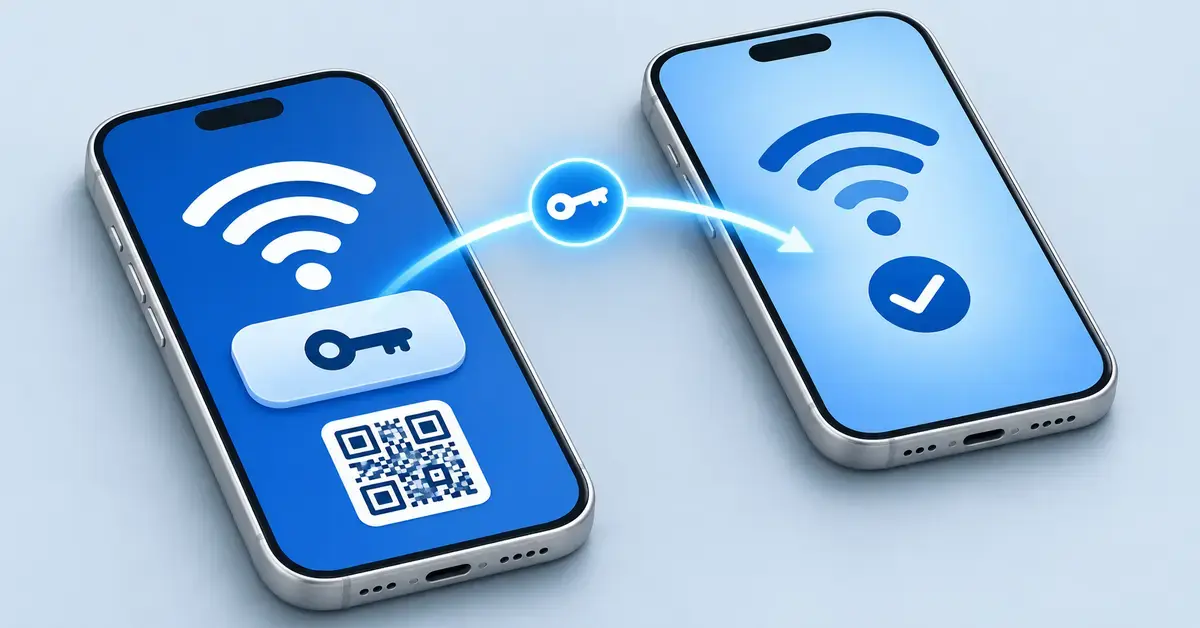
Behöver du släppa in en gäst på hemmanätet eller ansluta en ny enhet? Du behöver inte leta rätt på en lapp med det krångliga lösenordet. En iPhone kan dela wifi-lösenordet trådlöst på bara några sekunder – antingen direkt till en annan Apple-enhet i närheten, eller via en QR-kod som fungerar även för Android. Här går vi igenom alla sätten steg för steg, vad som krävs för att det ska fungera och vad du gör när delningsrutan inte vill dyka upp.
Snabbaste sättet: dela till en Apple-enhet i närheten
Det enklaste sättet fungerar helt automatiskt mellan iPhone, iPad och Mac. När en person i närheten försöker ansluta till samma wifi-nätverk som du redan är inne på, dyker en liten ruta upp på din iPhone: ”Dela lösenord”. Du trycker på knappen, och lösenordet skickas över trådlöst – utan att du behöver läsa upp eller skriva något.
Funktionen bygger på både Bluetooth och wifi och kallas ibland närhetsdelning, eftersom enheterna måste vara nära varandra. Du behöver inte ens komma ihåg lösenordet själv – din iPhone skickar det som den redan har sparat.
Det här krävs för att delningen ska fungera
Dyker rutan inte upp beror det nästan alltid på att något av villkoren nedan inte är uppfyllt. Gå igenom checklistan på båda telefonerna först.
Checklista
- Båda enheterna är Apple-enheter (iPhone, iPad eller Mac) med den senaste versionen av iOS/iPadOS eller macOS.
- Wi-Fi och Bluetooth är påslaget på båda enheterna.
- Båda personerna är inloggade med sitt Apple-id (Apple-konto).
- Ni har varandras Apple-id (e-post eller telefonnummer) sparat i Kontakter.
- Internetdelning (Personal Hotspot) är avstängd på båda enheterna.
- Den delande iPhonen är upplåst och redan ansluten till nätverket.
- Enheterna är nära varandra, inom Bluetooth- och wifi-räckvidd.
Ett vanligt stopp är kontaktkravet: din iPhone delar bara med personer som finns i dina Kontakter, och du måste finnas i deras. Det räcker att e-postadressen eller telefonnumret som är kopplat till respektive Apple-id är sparat som en kontakt. Är båda enheterna dessutom uppdaterade till den senaste programvaran går det smidigast – så passa på att uppdatera din iPhone till senaste iOS om du inte gjort det på länge.
Så delar du lösenordet steg för steg
När villkoren är uppfyllda sker det mesta av sig självt. Så här går det till mellan två Apple-enheter:
- Lås upp din iPhone (den som ska dela) och se till att den redan är ansluten till wifi-nätverket.
- Håll de två enheterna nära varandra, en halvmeter räcker gott.
- Låt den andra personen öppna Inställningar > Wi-Fi och trycka på namnet på ditt nätverk.
- När rutan ”Dela lösenord” dyker upp på din skärm trycker du på den.
- Enheten ansluts automatiskt. Tryck på Klar när det är gjort.
Samma metod fungerar åt andra hållet och mot en Mac: den som vill ansluta väljer ditt nätverk i wifi-menyn, och din iPhone frågar om du vill dela. Vill du i stället flytta filer eller bilder mellan dina egna Apple-enheter är AirDrop ett separat verktyg som är värt att känna till.
Dela till Android eller flera gäster – med QR-kod
Närhetsdelningen fungerar bara mellan Apple-enheter. Ska du ge wifi till en Android-telefon, en Windows-dator eller flera gäster samtidigt, är en QR-kod det bästa knepet. Från och med iOS 18 kan din iPhone skapa en sådan kod direkt i appen Lösenord (Passwords), utan extra program.
- Öppna appen Lösenord på din iPhone (kräver iOS 18 eller senare).
- Tryck på kategorin Wi-Fi.
- Välj nätverket i listan.
- Tryck på Visa nätverkets QR-kod (”Show Network QR Code”).
- Låt gästen rikta sin kamera mot koden. Telefonen läser av nätverksnamn och lösenord och erbjuder att ansluta – detta fungerar på både iPhone och Android, eftersom wifi-QR-koder är en gemensam standard.
Har du en äldre iOS-version saknas QR-funktionen i Lösenord-appen. Då får du i stället visa lösenordet (se nästa avsnitt) och låta gästen skriva in det manuellt.
Se och kopiera ditt sparade wifi-lösenord
Ibland är det enklast att bara läsa upp eller kopiera lösenordet – till exempel när mottagaren inte kan ta emot en delning. Sedan iOS 16 kan du se sparade wifi-lösenord direkt på iPhone:
- Öppna Inställningar > Wi-Fi.
- Tryck på det blå informations-tecknet (i) bredvid nätverket. Är du ansluten räcker det att trycka på namnet.
- Tryck på raden Lösenord, som visas som prickar.
- Bekräfta med Face ID, Touch ID eller din kod. Lösenordet visas nu i klartext och du kan trycka på Kopiera.
Tänk på att du bara kan se lösenordet till nätverk som din iPhone tidigare har varit ansluten till. På iOS 15 eller äldre finns funktionen inte – då är delning eller QR-kod enda vägen.
Jämförelse
| Metod | Fungerar med | Kräver | Bäst för |
|---|---|---|---|
| Närhetsdelning (”Dela lösenord”) | iPhone, iPad, Mac | Kontakt sparad, Bluetooth + wifi på, enheter nära | Snabb delning till en Apple-enhet |
| QR-kod i appen Lösenord | iPhone, iPad, Android, dator med kamera | iOS 18 eller senare | Android-telefoner och flera gäster |
| Visa sparat lösenord | Alla enheter (manuell inmatning) | iOS 16 eller senare, Face ID/Touch ID/kod | När mottagaren inte kan ta emot delning |
Delningsrutan dyker inte upp – vanliga lösningar
Att ”Dela lösenord” aldrig visas är det absolut vanligaste problemet. Gå först igenom checklistan ovan – den täcker de vanligaste orsakerna, som att telefonen ska vara upplåst, att Bluetooth och wifi ska vara på, att ni ska ha varandra i Kontakter och att Internetdelning ska vara avstängd. Hjälper det inte, prova följande:
- Stäng av Flygplansläge på båda enheterna.
- Starta om båda enheterna och försök igen.
- Skriv in lösenordet manuellt som sista utväg – visa det sparade lösenordet (se ovan) och låt mottagaren mata in det för hand.
Fungerar det fortfarande inte, eller kan du inte lösenordet alls, kan du behöva gå via routern. Då kan det vara läge att byta lösenord på ditt wifi och sedan dela det nya. Har du dålig täckning eller ett krångligt nät kan du också läsa vår guide om hur du väljer router och Wi-Fi bäst i test.
Är det säkert att dela wifi-lösenord?
Närhetsdelningen använder Apples inbyggda funktion och kräver att ni har varandra sparade i Kontakter, så du slipper läsa upp lösenordet högt eller skriva ner det på en lapp som kan komma bort. En QR-kod är lika säker som den person du visar den för: alla som hinner skanna koden kan ansluta, så visa den bara för gäster du litar på och spara den inte på ett ställe där vem som helst kommer åt den. Byter du nätverkslösenord slutar gamla QR-koder att fungera, vilket är ett bra sätt att stänga ute enheter du inte längre vill ha på nätet. Vill du ha ordning på alla dina lösenord – inte bara wifi – kan en lösenordshanterare hjälpa dig att förvara och fylla i dem säkert.
Referenskällor
Vanliga frågor (FAQ)
”Dela lösenord”-rutan dyker upp hela tiden – hur stoppar jag den?
Det händer oftast när en annan enhet i närheten – inte sällan din egen Mac eller iPad – gång på gång försöker ansluta till nätverket utan att slutföra anslutningen. Låt den enheten ansluta klart en gång (skriv in lösenordet manuellt om det behövs), eller avfärda rutan genom att trycka utanför den. Hjälper inget, starta om båda enheterna.
Kan jag dela wifi-lösenordet till en Windows-dator?
Den automatiska närhetsdelningen fungerar bara mellan Apple-enheter och når alltså inte en Windows-dator. Enklast är att visa det sparade lösenordet på din iPhone (Inställningar > Wi-Fi > tryck på nätverket) och skriva in det manuellt på datorn.
Delas lösenordet om jag inte vet det själv?
Ja. Vid närhetsdelning behöver du aldrig kunna lösenordet – din iPhone skickar det som den redan har sparat, så länge den är ansluten till nätverket. Det är därför metoden är så smidig för gäster.
Kan gästen se mitt lösenord efteråt?
Vid den automatiska delningen behöver du inte läsa upp lösenordet högt, men betrakta det inte som hemligt för mottagaren: en iPhone med iOS 16 eller senare kan visa sparade wifi-lösenord för nätverk den har anslutit till. Visar du en QR-kod eller lösenordet i klartext kan det förstås sparas direkt – välj metod efter hur mycket du litar på personen.