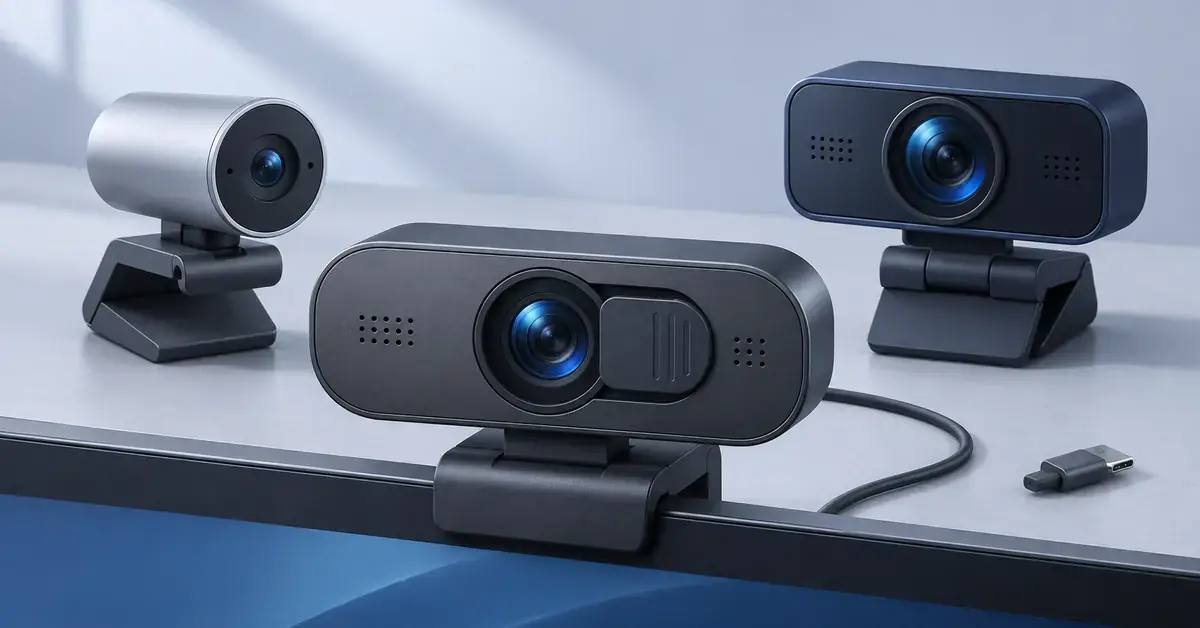
Vill du gå direkt på svaret är Logitech Brio 500 bäst för videomöten och hemmakontor, medan Logitech MX Brio är premiumvalet för dig som vill ha 4K. För streaming står sig Logitech C922 Pro Stream och Elgato Facecam MK.2, och har du en budget under 500 kr är Logitech Brio 300 det bästa köpet. Nedan går vi igenom vad som faktiskt avgör bildkvaliteten, jämför modellerna i en tabell och visar vilken kamera som passar just dina behov.
Viktiga punkter
- Full HD (1080p) räcker för de flesta – 4K behövs sällan för möten och samtal.
- Ljus betyder mer än megapixel – god ljuskorrigering (HDR/RightLight) ger bättre bild än fler bildpunkter.
- Kolla anslutningen – nyare kameror använder USB-C, äldre och billigare USB-A.
- Mikrofon – inbyggd duger för möten, men streamare vill ofta ha en separat mikrofon.
- Sekretess – en fysisk linsslutare är ett enkelt integritetsskydd.
- Inbyggd kamera finns redan i de flesta datorer och plattor – en fristående modell ger normalt bättre bild och ljud.
Vad gör en webbkamera bra?
Det är lätt att stirra sig blind på högsta möjliga upplösning, men flera andra egenskaper påverkar hur du faktiskt ser ut i bild.
Upplösning och bildfrekvens
Upplösningen anges oftast som 720p (HD), 1080p (Full HD) eller 2160p (4K) och beskriver hur många bildpunkter kameran fångar. För de allra flesta – möten, lektioner och videosamtal – räcker Full HD (1080p) gott och väl. 4K ger en skarpare bild men kräver mer av datorn och internetuppkopplingen, och många mötestjänster komprimerar ändå ner bilden.
Bildfrekvensen mäts i bilder per sekund (fps). 30 fps är standard och ser mjukt ut i samtal. 60 fps ger rörligare, mer naturlig bild och är mest intressant för streaming och snabba rörelser.
Ljuskorrigering betyder mer än megapixel
Belysningen i rummet påverkar bilden mer än antalet megapixel. Funktioner som automatisk ljuskorrigering (Logitech kallar sin för RightLight) och HDR (High Dynamic Range) hjälper kameran att visa dig väl upplyst även i motljus eller svagt ljus. En billig kamera i bra ljus ser ofta bättre ut än en dyr kamera i dåligt ljus.
Autofokus och synfält
Autofokus håller bilden skarp när du rör dig, medan fast fokus (fixed focus) är enklare och billigare men mindre förlåtande. Synfältet (field of view) anges i grader: ett smalt synfält (runt 65–78°) fokuserar på dig, medan ett brett (90° eller mer) får med mer av rummet – praktiskt om ni är flera framför kameran.
Mikrofon och anslutning
De flesta webbkameror har inbyggd mikrofon som duger bra för möten. Vill du ha riktigt bra ljud för streaming eller inspelning kompletterar många med en separat mikrofon. Kontrollera också anslutningen: nyare kameror använder ofta USB-C, medan äldre och billigare modeller använder USB-A. Har din dator bara den ena typen behöver du en adapter.
Sekretesskydd
Många modeller har en fysisk slutare eller ett lock som täcker linsen när kameran inte används. Det är ett enkelt och effektivt integritetsskydd som gör att ingen kan se dig av misstag.
Behöver du en fristående webbkamera?
De flesta bärbara datorer, surfplattor och många skärmar har redan en inbyggd kamera. Den räcker för enklare samtal, men är ofta av enklare kvalitet med sämre ljuskänslighet. En fristående webbkamera ger nästan alltid skarpare och ljusare bild, bättre ljud och mer flexibel placering.
Har du en stationär dator utan kamera är en fristående modell nödvändig. Jämför du i stället olika skärmar med inbyggd kamera kan vår guide om bästa 4K-skärm vara till hjälp, och för dig som mest videochattar på en platta finns tips i guiden om surfplatta bäst i test.
Webbkameror i jämförelse
Tabellen nedan samlar några av de mest omtalade webbkamerorna 2026, från instegsnivå till premium. Cirkapriserna är ungefärliga och varierar mellan butiker och färgval – kontrollera alltid aktuellt pris innan köp.
Jämförelse
| Modell | Max upplösning | Bildfrekvens | Anslutning | Mikrofon | Passar bäst för | Cirkapris |
|---|---|---|---|---|---|---|
| Logitech MX Brio | 4K (2160p) | 30 fps i 4K, 60 fps i 1080p | USB-C | 2 riktade mikrofoner | Toppklass och 4K | ca 1 900–2 300 kr |
| Elgato Facecam MK.2 | 1080p | 60 fps | USB-C | Ingen inbyggd | Streaming | ca 1 000–1 300 kr |
| Logitech C922 Pro Stream | 1080p | 30 fps i 1080p, 60 fps i 720p | USB-A | Stereo | Streaming och gaming | ca 700–1 000 kr |
| Logitech Brio 500 | 1080p (HDR) | ej angivet | USB-C | Dubbla, brusreducerande | Möten och hemmakontor | ca 600–950 kr |
| Logitech C920s | 1080p | 30 fps | USB-A | Stereo | Allround och möten | ca 500–700 kr |
| Logitech Brio 300 | 1080p | 30 fps | USB-C | Brusreducerande | Budget med USB-C | ca 400–550 kr |
| Logitech C505 | 720p (HD) | 30 fps | USB-A | Mono | Enkel instegsnivå | ca 250–350 kr |
Bäst webbkamera för olika behov
Vilken kamera som är ”bäst” beror helt på hur du ska använda den. Här är hur modellerna ovan fördelar sig på vanliga användningsområden.
Bäst för videomöten och hemmakontor
För möten väger bra ljuskorrigering, naturliga färger och tydligt ljud tyngst. Logitech Brio 500 är byggd för just detta med Full HD, HDR, automatisk inramning (auto-framing som håller dig centrerad i bild) och USB-C. Den enklare C920s och den USB-C-anslutna Brio 300 är prisvärda alternativ som duger utmärkt för samtal i exempelvis Microsoft Teams, Zoom eller Google Meet.
Bäst för streaming och gaming
Streamare vill ofta ha hög bildfrekvens och skarp bild även i kvällsljus. Logitech C922 Pro Stream klarar 1080p i 30 fps eller 720p i 60 fps och levereras med ett litet stativ, medan Elgato Facecam MK.2 erbjuder 1080p i 60 fps med en ljuskänslig Sony-sensor (men saknar inbyggd mikrofon). Tänk på att livestreaming också kräver en stabil uppkoppling – en bra router bäst i test gör mer för strömmen än du kanske tror.
Bäst i toppklass och 4K
Vill du ha det skarpaste är Logitech MX Brio kameran att titta på. Den spelar in i 4K (30 fps) eller Full HD i 60 fps, har en stor sensor och två riktade mikrofoner samt USB-C. 4K är dock sällan nödvändigt för vanliga samtal, så betala för det bara om du verkligen behöver den extra skärpan, till exempel för innehållsproduktion.
Bäst budget
Med en snävare budget får du mest för pengarna med en enkel Full HD-modell som Logitech Brio 300 eller den klassiska C920s. Letar du efter det allra billigaste räcker 720p-kameran C505 för grundläggande videosamtal, men bildkvaliteten blir märkbart enklare. Prioritera en 1080p-kamera om du kan.
Så kommer du igång med din webbkamera
De flesta webbkameror är ”plug and play” och fungerar direkt när du ansluter dem. Så här får du bäst resultat:
- Anslut kameran till en ledig USB-port. Kontrollera om den kräver USB-A eller USB-C så att du har rätt port eller adapter.
- Placera kameran i ögonhöjd, gärna ovanpå skärmen, så att du tittar rakt in i den.
- Se till att ljuskällan är framför dig, inte bakom – undvik att sitta med ett fönster i ryggen.
- Välj kameran som bild- och ljudkälla i din mötes- eller streamingapp.
- Installera tillverkarens program (till exempel Logitechs Logi Tune eller Logi Options+) om du vill finjustera bild, inramning och mikrofon.
Referenskällor
- Logitech – Webbkameror (produktöversikt och specifikationer)
- Multitronic – Logitech C922 Pro Stream (specifikationer: USB-A, medföljande stativ, 1080p/30 och 720p/60)
- Manager IT – Logitech Brio 300 (specifikationer: USB-C, 1080p/30 fps)
- University of Alaska – Logitech C920s Pro (specifikationer: USB-A, 1080p/30 fps, linsslutare)
- Elgato – Facecam MK.2 (officiell produktsida)
- Tom’s Hardware – Elgato Facecam MK.2 Review
- PriceRunner – Webbkameror (prisjämförelse)
Vanliga frågor (FAQ)
Vilken är den bästa webbkameran under 500 kr?
Logitech Brio 300 är det bästa köpet runt och strax under 500 kr och ger Full HD med USB-C. Vill du komma ännu billigare undan duger 720p-kameran Logitech C505 för enklare videosamtal, men bildkvaliteten blir märkbart enklare. Se jämförelsetabellen ovan för aktuella prisintervall.
Fungerar en extern webbkamera med Mac?
Ja. I stort sett alla populära webbkameror från Logitech och Elgato fungerar som plug-and-play med både Windows och macOS – Logitechs modeller anger exempelvis macOS 10.10 eller senare. Kontrollera bara att du har rätt USB-port (USB-A eller USB-C) eller en adapter.
Vad är skillnaden mellan USB-A och USB-C på en webbkamera?
Det handlar om kontakten som ansluter till datorn. USB-C är den nyare, mindre och vändbara kontakten, medan USB-A är den äldre, rektangulära. Funktionsmässigt spelar det liten roll för bilden – det viktiga är att kameran passar en ledig port på din dator, annars behöver du en adapter.
Fungerar webbkameran med Microsoft Teams, Zoom och Google Meet?
Ja. En USB-webbkamera känns igen som en standardenhet i Microsoft Teams, Zoom, Google Meet och liknande tjänster. Du behöver sällan installera något – välj bara kameran som bild- och ljudkälla i appens inställningar.
Vilken webbkamera är bäst för streaming?
För streaming är hög bildfrekvens och god ljuskänslighet viktigast. Modeller som Logitech C922 Pro Stream och Elgato Facecam MK.2 är byggda för detta. Komplettera gärna med en separat mikrofon och se till att ha en stabil internetuppkoppling.