De bästa programmen för att klippa video gratis är Clipchamp på Windows, iMovie på Mac och iPhone, CapCut för mobil och sociala medier samt DaVinci Resolve för mer avancerad redigering – alla helt kostnadsfria. Vill du slippa installera något kan du i stället klippa direkt i webbläsaren med Clipchamp, Canva eller Adobe Express. I den här guiden jämför vi gratisprogrammen för Windows, Mac, mobil och webbläsare och visar steg för steg hur du redigerar din video.
Viktiga punkter
- Du kan klippa och redigera video helt gratis på Windows, Mac, mobil och direkt i webbläsaren.
- Clipchamp (inbyggt i Windows 11) och iMovie (Apple) är enklast för nybörjare.
- DaVinci Resolve är gratis och mycket kraftfullt, men kräver en starkare dator.
- CapCut och Canva passar snabba klipp för sociala medier.
- Kontrollera alltid att gratisversionen exporterar i den upplösning du vill ha och utan vattenstämpel – villkoren ändras ofta.
Vad betyder det att klippa och redigera video?
Begreppen blandas ofta ihop, men de betyder lite olika saker:
- Klippa (trimma) innebär att du tar bort delar i början, slutet eller mitten av ett klipp så att bara det du vill ha kvar blir kvar. Det är den vanligaste och enklaste åtgärden.
- Redigera är ett bredare begrepp. Här sätter du ihop flera klipp, lägger till text, musik, övergångar och effekter, justerar ljud och färg och exporterar en färdig film.
Nästan alla verktyg nedan klarar båda delarna. Vill du bara korta ner en film räcker en enkel webbtjänst, medan en hel YouTube- eller skolfilm är enklare att göra i ett riktigt redigeringsprogram.
Bästa gratisprogrammen för att klippa video
Det finns inget enda program som är ”bäst” för alla – det beror på din enhet och vad du ska göra. Tabellen nedan jämför de vanligaste gratisalternativen, och efter den går vi igenom varje program lite närmare.
Jämförelse av gratisprogram
| Program | Plattform | Pris | Bäst för | Vattenstämpel (gratis) |
|---|---|---|---|---|
| Microsoft Clipchamp | Windows, webbläsare | Gratis (Premium finns) | Nybörjare på Windows | Nej, upp till 1080p |
| CapCut | Windows, Mac, mobil, webb | Gratis baskärna (Pro kostar) | Sociala medier och mobil | Kontrollera villkoren |
| DaVinci Resolve | Windows, Mac, Linux | Gratis (Studio är betald) | Avancerad redigering och färg | Nej |
| iMovie | Mac, iPhone, iPad | Gratis | Apple-användare | Nej |
| Shotcut | Windows, Mac, Linux | Gratis, öppen källkod | Full kontroll och många format | Nej |
| OpenShot | Windows, Mac, Linux | Gratis, öppen källkod | Enkel redigering på dator | Nej |
| Canva | Webbläsare, mobil | Gratisnivå finns | Mallar och snabba klipp | Kontrollera villkoren |
| Adobe Express | Webbläsare, mobil | Gratisnivå finns | Snabb trimning online | Kontrollera villkoren |
Microsoft Clipchamp (Windows)
Clipchamp är Microsofts officiella videoredigerare och finns förinstallerad på Windows 11. Den fungerar både som app och direkt i webbläsaren. Gratisversionen låter dig exportera i upp till 1080p (Full HD) utan vattenstämpel, och den har enkla verktyg för att klippa, lägga till text och automatisk textning. Det gör den till ett naturligt förstaval för nybörjare på Windows. Clipchamp är dessutom bra om du vill redigera en film direkt efter att du har gjort en skärminspelning på datorn.
CapCut (dator och mobil)
CapCut är populärt för korta videor till TikTok, Instagram Reels och YouTube Shorts, och finns för både mobil, dator och webbläsare. Den grundläggande redigeringen – att klippa, dela, ändra hastighet och lägga till text – är gratis. Däremot kräver vissa Pro-mallar och effekter ett betalabonnemang, och även många AI-funktioner ligger bakom den betalda Pro-versionen. Villkoren och priserna har ändrats flera gånger, så kontrollera alltid vad som ingår i gratisversionen direkt hos tjänsten.
DaVinci Resolve (avancerat)
DaVinci Resolve från Blackmagic Design är ett professionellt program som används i filmbranschen – och ändå helt gratis i grundversionen. Det hanterar klippning, färgkorrigering, ljud och effekter på en och samma plats. Enligt Blackmagic klarar gratisversionen att redigera och exportera i upp till 60 bilder per sekund i upplösningar så höga som Ultra HD 3840 x 2160, medan den betalda Studio-versionen lägger till AI-funktionerna i DaVinci Neural Engine och ännu högre upplösningar och bildfrekvenser. I gengäld kräver programmet en kraftfullare dator. Passar dig som vill lära dig riktig videoredigering och är beredd att lägga lite tid på att komma igång.
iMovie (Mac, iPhone och iPad)
Äger du en Apple-enhet är iMovie gratis att ladda ner och mycket lätt att använda. Du kan börja klippa på iPhone och fortsätta på en Mac, lägga till teman, musik och text, och exportera i upp till 4K. Det är ett utmärkt förstaprogram för den som vill göra snygga filmer utan att lära sig något avancerat. På Mac kan du enligt Apples guide även trimma korta klipp direkt i QuickTime Player utan att öppna ett redigeringsprogram.
Shotcut och OpenShot (öppen källkod)
Både Shotcut och OpenShot är gratis program med öppen källkod som fungerar på Windows, Mac och Linux. De har inga vattenstämplar och inga dolda avgifter. Shotcut stödjer väldigt många video- och ljudformat tack vare FFmpeg och passar dig som vill ha full kontroll, medan OpenShot har ett enklare gränssnitt för vanlig klippning. Ladda alltid ner dem från de officiella sidorna (shotcut.org och openshot.org) så slipper du oseriösa kopior.
Webbaserade verktyg: Canva och Adobe Express
Vill du slippa installera något kan du klippa video direkt i webbläsaren. Canva har en enkel dra-och-släpp-redigerare med mängder av mallar och gratis grafik, medan Adobe Express är smidigt för att snabbt trimma ett klipp, byta bildformat eller ta bort ljud. Båda har gratisnivåer, men vissa premium-element och funktioner kräver betalt – kontrollera alltid villkoren direkt hos tjänsten. Letar du i stället efter att skapa rörlig bild från grunden kan du läsa om att generera video med AI.
Så klipper du en video steg för steg
Oavsett vilket program du väljer följer redigering ungefär samma arbetsgång. Så här gör du:
- Importera din video. Öppna programmet och dra in filen, eller välj ”Importera” eller ”Ladda upp”.
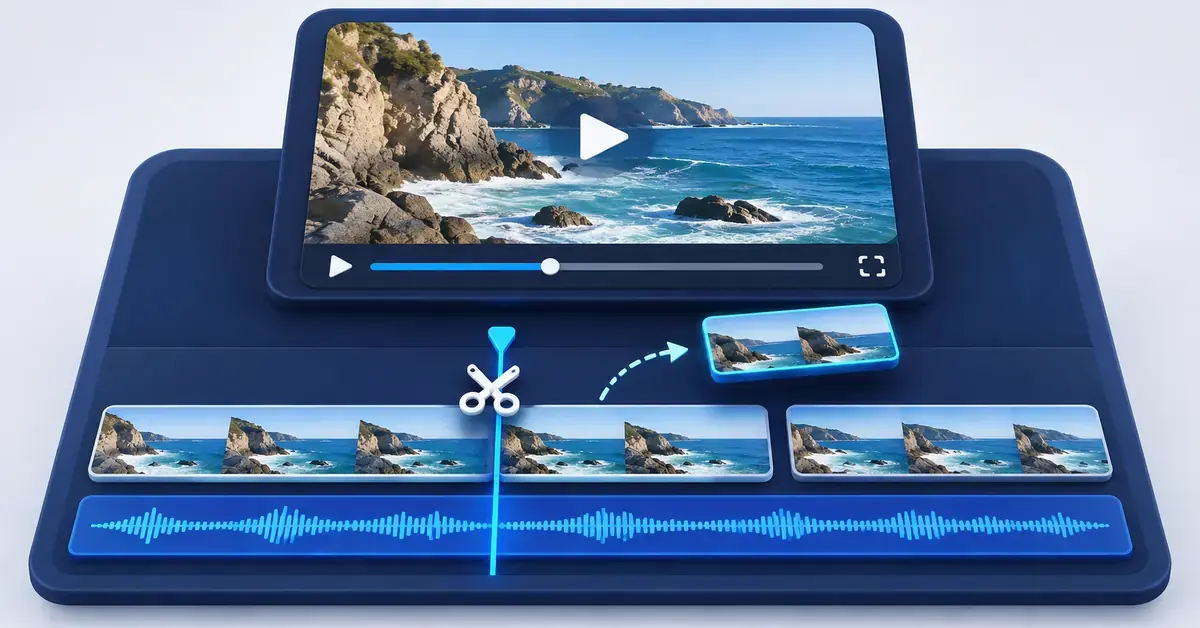
- Lägg klippet på tidslinjen. Tidslinjen längst ner visar din film i tidsordning. Här gör du alla justeringar.
- Klipp och trimma. Dra i klippets kanter för att korta det, eller använd saxverktyget för att dela ett klipp och ta bort delar du inte vill ha.
- Lägg till text, musik och övergångar. Infoga rubriker, bakgrundsmusik och mjuka övergångar mellan klippen om du vill.
- Justera ljud och ordning. Dra klippen i rätt ordning och sänk eller höj volymen så att rösten hörs över musiken.
- Exportera filmen. Välj ”Exportera” eller ”Spara”, bestäm upplösning (1080p räcker för de flesta) och spara filen på din enhet.
Online i webbläsaren eller nedladdat program?
Valet mellan en webbtjänst och ett installerat program handlar om hur stora projekt du gör:
- Webbaserat (Clipchamp, Canva, Adobe Express) är snabbt att komma igång med och kräver ingen installation. Bra för korta klipp och sociala medier, men du behöver internet och större filer kan ta längre tid att ladda upp.
- Nedladdat program (DaVinci Resolve, Shotcut, OpenShot, iMovie) fungerar utan internet, hanterar stora filer bättre och ger ofta fler funktioner. Nackdelen är att det tar plats på datorn och ibland kräver en kraftfullare maskin.
Blir den färdiga filen för stor för att skicka eller ladda upp kan du exportera i lägre upplösning eller komprimera den efteråt – samma princip som när du vill komprimera bilder utan att tappa för mycket kvalitet.
Vanliga misstag när du klipper video
- Du glömmer vattenstämpeln. Vissa gratistjänster lägger en logga på exporten. Kontrollera alltid gratisvillkoren innan du lägger ner mycket tid.
- Fel upplösning vid export. Exportera inte i högre upplösning än källan – det gör bara filen större utan att bilden blir skarpare.
- Ljudet är ojämnt. Lyssna igenom hela filmen så att musik och tal ligger på rimliga nivåer.
- Du sparar inte originalet. Behåll alltid den oredigerade filen tills du är helt klar.
- Du laddar ner från osäkra sidor. Hämta alltid program från utvecklarens officiella webbplats, aldrig från okända nedladdningssajter.
Referenskällor
- Microsoft Clipchamp – Kostnadsfri videoredigerare online
- Microsoft Support – Skapa videor med en videoredigerare
- Blackmagic Design – DaVinci Resolve
- Blackmagic Design – DaVinci Resolve Studio (fri vs. betald)
- Apple – iMovie User Guide för Mac
- Apple – Trimma en film eller ett klipp i QuickTime Player
- Shotcut – Free, open source video editor
- OpenShot Video Editor
- CapCut – officiell webbplats
Vanliga frågor (FAQ)
Kan man klippa video helt gratis?
Ja. Det finns flera kostnadsfria program och webbtjänster, som Clipchamp, iMovie, DaVinci Resolve, Shotcut och OpenShot, som låter dig klippa och redigera video utan att betala. Vissa har extra funktioner som kostar, men grundläggande klippning är gratis.
Kan man ha CapCut gratis?
Ja, CapCut har en gratisversion med grundläggande redigering. Vissa Pro-mallar och effekter kräver dock ett betalabonnemang, och även många AI-funktioner ligger i den betalda Pro-versionen. Villkoren ändras ofta, så kontrollera vad som ingår direkt i appen.
Vilket är det bästa gratis videoredigeringsprogrammet?
Det beror på din enhet och vad du ska göra. För nybörjare på Windows är Clipchamp enklast, Apple-användare har iMovie, och den som vill ha avancerade funktioner får mest av DaVinci Resolve (eller Shotcut om du föredrar öppen källkod). För korta sociala klipp är CapCut och Canva populära, och för snabb trimning direkt i webbläsaren passar Adobe Express eller Clipchamp.
Vilken app kan jag använda för att klippa ihop flera videor?
På mobilen fungerar CapCut, iMovie (iPhone) eller Canva bra för att sätta ihop flera klipp till en film. På datorn kan du använda Clipchamp, iMovie på Mac eller DaVinci Resolve. Du lägger helt enkelt klippen efter varandra på tidslinjen.
Behöver jag en kraftfull dator för att redigera video?
För enkel klippning och korta filmer räcker en vanlig dator eller mobil. Vill du redigera i 4K eller använda avancerade program som DaVinci Resolve underlättar det med en nyare dator med bra grafikkort och gott om minne.