Bilder är ofta det som väger tyngst på en webbsida och i ett mejl. En enda bild från mobilkameran kan vara flera megabyte stor, vilket gör att sidor laddar långsamt och att filer inte får plats som bilagor. Att komprimera en bild betyder att du minskar filstorleken – i bästa fall utan att du ser någon skillnad på skärmen. I den här guiden går vi igenom hur bildkomprimering fungerar, skillnaden mellan format och metoder, samt hur du steg för steg minskar bildstorleken med gratis verktyg.
Vad innebär det att komprimera en bild?
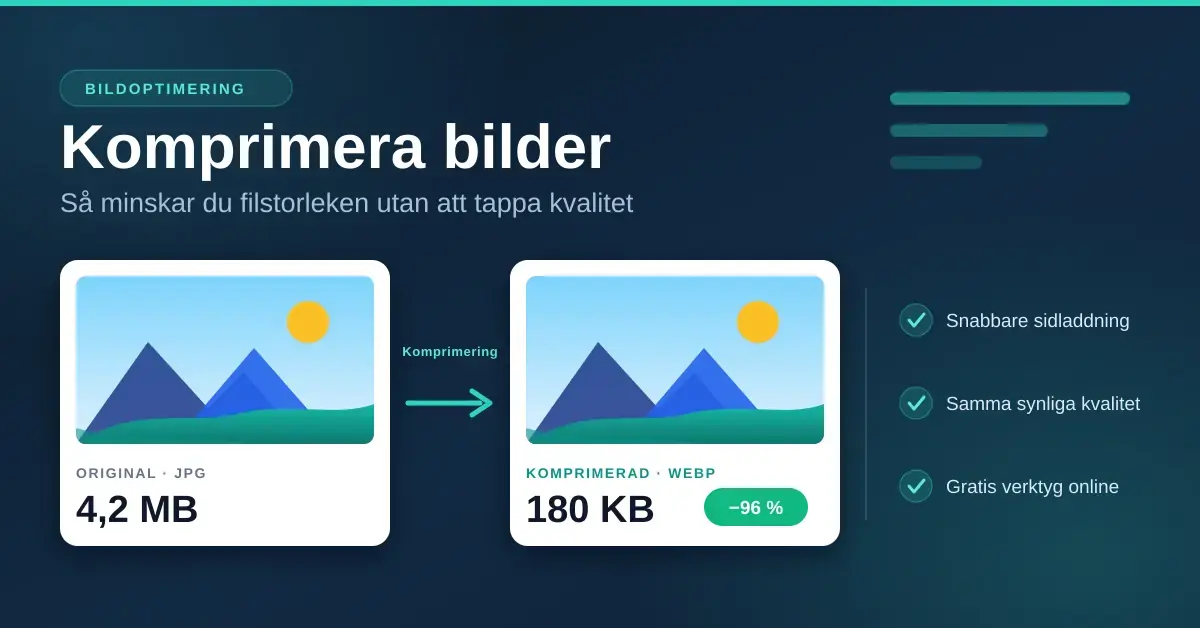
Komprimering handlar om att lagra samma bild med färre databitar. Program som gör detta analyserar bilden och letar efter information som kan beskrivas mer effektivt eller tas bort utan att helhetsintrycket påverkas. Resultatet blir en mindre fil som är snabbare att ladda, lättare att skicka och som tar mindre plats på hårddisken.
Mindre bildstorlek ger flera konkreta fördelar:
- Snabbare sidladdning, vilket är bra både för besökare och för sökmotorer.
- Bilder som får plats som bilaga i e-post utan att du behöver dela upp dem.
- Mer ledigt utrymme i molnet och på enheten.
- Lägre dataförbrukning när sidan visas på mobil.
Viktiga punkter
- Komprimering minskar filstorleken – att ändra storlek minskar antalet pixlar. Kombinera dem för störst effekt.
- Lossy ger små filer och passar foton; lossless bevarar full kvalitet och passar text, logotyper och skärmdumpar.
- Moderna format som WebP (25–34 % mindre än JPEG) och AVIF (~50 % mindre än JPEG) sparar mest utrymme för foton.
- Använd onlineverktyg för enstaka bilder och installerade program för många bilder samtidigt.
- Utgå alltid från originalet och spara den komprimerade filen separat.
Komprimera eller ändra storlek – vad är skillnaden?
Två saker blandas ofta ihop, och de påverkar filstorleken på olika sätt:
- Komprimering minskar hur mycket data som används för att beskriva bilden. Antalet bildpunkter (pixlar) kan vara detsamma, men filen blir mindre.
- Ändra storlek (dimensioner) betyder att du minskar antalet pixlar, till exempel från 6000 × 4000 till 1920 × 1280. Färre pixlar ger nästan alltid en mindre fil.
Ofta ger kombinationen bäst effekt. En bild från en systemkamera på 6000 pixlar i bredd behöver sällan vara större än cirka 1600–2000 pixlar för att visas på en webbsida. När du först minskar dimensionerna till en rimlig storlek och därefter komprimerar, kan filen krympa dramatiskt.
En vanlig missuppfattning är att bilder till webben måste vara ”72 DPI”. DPI (punkter per tum) styr bara utskrift – webbläsare bryr sig enbart om pixelmåtten och ignorerar DPI-taggen. För skärmvisning är det alltså pixelbredden och komprimeringen som avgör filstorleken, inte DPI-värdet.
Lossy och lossless – de två metoderna
All bildkomprimering delas in i två grundtyper:
- Lossy (destruktiv) kastar bort information som ögat sällan saknar. Det ger mycket mindre filer, men om du komprimerar hårt kan detaljer och skarpa kanter börja se ”suddiga” ut. Passar utmärkt för foton.
- Lossless (icke-destruktiv) minskar filstorleken utan att kasta någon data alls – den uppackade bilden är identisk med originalet, pixel för pixel. Ger mindre besparing men bevarar full kvalitet. Passar logotyper, text, diagram och skärmdumpar.
Tumregeln: foton tål lossy bra, medan grafik med skarpa linjer och text mår bäst av lossless eller mycket lätt komprimering.
Bildformat och hur de påverkar filstorleken
Vilket filformat du väljer spelar minst lika stor roll som själva komprimeringen. Här är de fyra vanligaste formaten och när de passar:
| Format | Komprimering | Bäst för | Transparens | Ungefärlig storlek |
|---|---|---|---|---|
| JPEG | Lossy | Foton och bilder med mjuka övergångar | Nej | Referensnivå (standard i decennier) |
| PNG | Lossless | Logotyper, text, diagram, skärmdumpar | Ja | Störst för foton, men skarp grafik |
| WebP | Lossy och lossless | Webbilder av alla slag | Ja | Cirka 25–34 % mindre än JPEG |
| AVIF | Lossy och lossless | Moderna webbfoton | Ja | Ungefär 50 % mindre än JPEG, ~20 % mindre än WebP |
WebP utvecklades av Google och stöds i dag av alla större webbläsare. AVIF bygger på videokodeken AV1 och ger ännu mindre filer, med stöd i samtliga stora webbläsare. För en modern webbplats är WebP eller AVIF oftast bästa valet för foton, medan PNG fortfarande är bäst när du behöver knivskarp text eller transparent bakgrund. Ska bilden i stället redigeras noggrant i Photoshop eller ett annat program först, komprimerar du enklast i samband med att du exporterar den färdiga filen.
Så komprimerar du bilder – olika sätt
Det finns tre huvudvägar, och vilken som passar beror på hur många bilder du har och hur privat materialet är.
Onlineverktyg i webbläsaren
Enklast för enstaka bilder är en gratis webbtjänst. Du drar in bilden, tjänsten komprimerar den och du laddar ner resultatet. TinyPNG minskar till exempel filstorleken med i genomsnitt runt 75 % och hanterar AVIF, WebP, PNG och JPEG. I gratisläget kan du ladda upp upp till 20 bilder åt gången, med max 5 MB per fil. Squoosh, som drivs av Googles Chrome-team och är öppen källkod, kör hela komprimeringen lokalt i din webbläsare och visar en delad förhandsvisning så att du ser skillnaden i realtid.
Program på datorn (Windows och Mac)
Har du många bilder är ett installerat program smidigare, eftersom det klarar satsvis (batch) bearbetning av hela mappar. På Mac är ImageOptim ett populärt gratisalternativ som komprimerar utan kvalitetsförlust och samtidigt tar bort dold EXIF-data. På Windows, Mac och Linux fungerar Caesium Image Compressor, som erbjuder både lossy och lossless samt stöd för JPG, PNG och WebP. Vill du dessutom lägga ihop flera filer till ett arkiv för att spara plats och skicka dem samlat, kan du packa dem med komprimeringsprogrammet WinRAR.
Inbyggda verktyg och mobil
Du behöver inte alltid extra program. I Windows kan du öppna en bild i Paint, välja ”Ändra storlek” och spara om den i mindre mått. På Mac gör appen Förhandsvisning samma sak via menyn Verktyg. Många fotoappar i mobilen har också ett exportläge där du kan välja en mindre storlek innan du delar bilden. En skärmdump på en Mac sparas som PNG, vilket blir stort för fotoinnehåll – där kan du med fördel spara om den som JPEG eller WebP.
Jämförelse
| Verktyg | Plattform | Komprimering | Format | Pris |
|---|---|---|---|---|
| TinyPNG | Webb | Lossy | AVIF, WebP, PNG, JPEG | Gratis (upp till 20 bilder / 5 MB), betald API |
| Squoosh | Webb (lokalt) | Lossy och lossless | JPEG, PNG, WebP, AVIF m.fl. | Gratis, öppen källkod |
| Compressor.io | Webb | Lossy och lossless | JPG, PNG, WebP, GIF, SVG | Gratis |
| ImageOptim | Mac | Lossless | JPEG, PNG, GIF | Gratis, öppen källkod |
| Caesium Image Compressor | Windows, Mac, Linux | Lossy och lossless | JPG, PNG, WebP | Gratis, öppen källkod |
Steg för steg: komprimera en bild online
Så här gör du med ett vanligt webbaserat verktyg:
- Kontrollera först pixelmåtten. Är bilden mycket större än den behöver visas, minska dimensionerna (till exempel till 1600–2000 pixlar i bredd).
- Öppna en gratis komprimeringstjänst i webbläsaren.
- Dra in bilden eller välj den från din enhet.
- Välj format – JPEG eller WebP för foton, PNG för grafik med text eller transparens.
- Justera kvalitetsreglaget om det finns och titta på förhandsvisningen. Ofta går det att sänka en bra bit innan ögat märker någon skillnad.
- Ladda ner den färdiga bilden och jämför den nya filstorleken med originalet.
När bilderna är nedbantade blir de också lättare att skicka stora filer via e-post eller molntjänst.
Vanliga misstag att undvika
- Att komprimera samma JPEG om och om igen. Varje ny lossy-komprimering tar bort mer data, och kvaliteten faller trappstegsvis. Utgå alltid från originalet.
- Fel format för uppgiften. Sparar du en logotyp eller skärmdump som hårt komprimerad JPEG blir texten suddig. Använd PNG eller WebP för skarp grafik.
- Att glömma dimensionerna. En bild på 6000 pixlar som bara visas 800 pixlar bred slösar utrymme i onödan.
- Att jaga minsta möjliga fil. Extremt hög komprimering ger synliga fyrkantiga artefakter. Sikta på en balans där bilden fortfarande ser bra ut.
- Att skriva över originalet. Spara den komprimerade versionen som en ny fil så att du kan gå tillbaka.
Säkerhet och integritet
Bildfiler innehåller ofta dold EXIF-data, till exempel kameramodell, datum och ibland GPS-position. När du laddar upp bilder på webben kan det vara klokt att ta bort den informationen – flera komprimeringsprogram, som ImageOptim, gör det automatiskt.
Tänk också på var bilden bearbetas. Onlinetjänster laddar oftast upp bilden till en server, medan verktyg som Squoosh och installerade program bearbetar allt lokalt på din dator. För känsliga eller privata bilder är en lokal lösning det tryggaste valet. Om du vill kontrollera var en bild redan finns publicerad kan du söka med bild i Google.
Vilken metod passar dig?
- Enstaka bild snabbt: ett gratis onlineverktyg räcker gott.
- Många bilder samtidigt: ett installerat program med batchfunktion sparar mycket tid.
- Känsligt material: välj ett verktyg som bearbetar lokalt utan uppladdning.
- Bild som ändå ska redigeras: komprimera vid exporten i redigeringsprogrammet, till exempel Adobe Express.
Oavsett metod är principen densamma: rätt format, rimliga pixelmått och en lagom nivå av komprimering ger en liten fil som fortfarande ser bra ut.
Referenskällor
Vanliga frågor (FAQ)
Förlorar bilden kvalitet när jag komprimerar den?
Det beror på metoden. Lossless komprimering behåller exakt samma kvalitet, medan lossy tar bort viss data. Med måttlig lossy-komprimering är skillnaden oftast omöjlig att se på skärmen, men hård komprimering kan ge synliga artefakter.
Vilket format ger minst filstorlek?
För foton ger AVIF vanligtvis minst filer, ungefär hälften av en JPEG och omkring 20 % mindre än WebP vid likvärdig upplevd kvalitet. För skarp grafik och text är PNG eller WebP i lossless-läge bäst.
Vad är skillnaden mellan att komprimera och att ändra storlek?
Att komprimera minskar mängden data utan att nödvändigtvis ändra antalet pixlar. Att ändra storlek minskar själva pixelmåtten. De kan kombineras, och tillsammans ger de ofta den största minskningen av filstorleken.
Är det säkert att använda gratis komprimeringstjänster online?
Seriösa tjänster är generellt säkra, men de flesta laddar upp bilden till en server. För privata eller känsliga bilder är det tryggare att använda ett verktyg som bearbetar allt lokalt i webbläsaren eller på datorn.
Hur mycket mindre kan en bild bli?
Det varierar med bild och inställningar, men tjänster som TinyPNG uppger en genomsnittlig minskning på runt 75 % för många foton. Genom att först minska pixelmåtten och sedan komprimera kan besparingen bli ännu större.