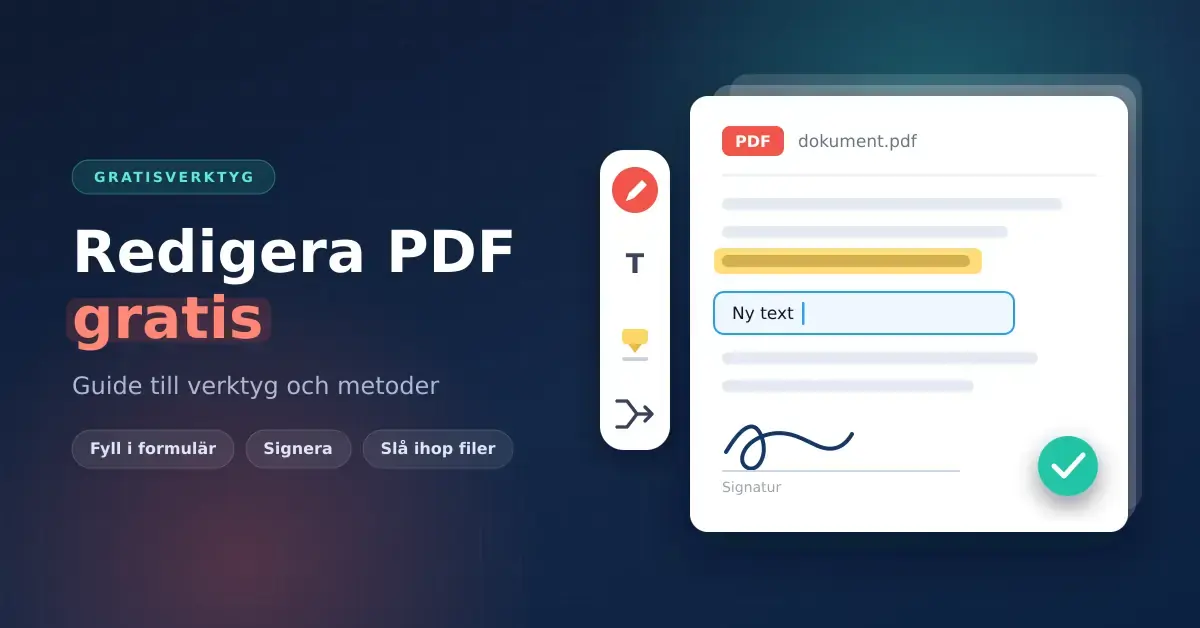
Att redigera en PDF behöver inte kosta något. Oavsett om du vill fylla i ett formulär, rätta en felstavning, lägga till din signatur eller slå ihop flera dokument finns det gratisverktyg som klarar jobbet – både direkt i webbläsaren och som program på datorn. I den här guiden går vi igenom vad du faktiskt kan göra utan att betala, vilka gränser gratistjänsterna har och hur du väljer rätt verktyg för din uppgift.
Vad innebär det att redigera en PDF?
PDF (Portable Document Format) skapades för att dokument ska se likadana ut oavsett vilken dator, telefon eller skrivare som öppnar dem. Just den egenskapen gör formatet lite krångligt att ändra i: en PDF är tänkt att vara ett färdigt slutresultat, inte ett arbetsdokument.
Att ”redigera en PDF” kan därför betyda flera olika saker, och hur svårt det är beror på vad du vill göra:
- Fylla i och skriva – lägga till text i formulär eller skriva ovanpå dokumentet.
- Kommentera – markera, stryka under och lägga till anteckningar.
- Signera – infoga en namnteckning.
- Ändra befintlig text – rätta stavfel eller byta ut ord som redan finns i filen.
- Organisera sidor – ta bort, rotera, sortera om eller slå ihop sidor och filer.
De första punkterna klarar nästan alla gratisverktyg. Att ändra text som redan finns i dokumentet är däremot betydligt svårare, och det är ofta där verktygen skiljer sig åt. Behöver du göra riktigt stora ändringar kan det vara enklare att först konvertera PDF till Word, redigera i ett ordbehandlingsprogram och spara tillbaka som PDF.
Går det verkligen att redigera PDF gratis?
Ja – men med vissa förbehåll. Många tjänster är gratis att komma igång med men begränsar hur mycket du får göra, hur stora filer du får ladda upp eller vilka funktioner som ingår. Vanliga begränsningar är:
- Antal uppgifter per dag eller per timme i gratisläget.
- Fil- och sidgränser, till exempel ett tak för antal megabyte eller sidor.
- Avancerade funktioner som att ändra befintlig text, OCR (textigenkänning i inskannade dokument) eller batchbearbetning, som ofta kräver betalabonnemang.
Samtidigt finns det helt kostnadsfria alternativ utan vattenstämpel, framför allt program med öppen källkod som du installerar på datorn. Nedan går vi igenom de olika typerna.
Olika sätt att redigera PDF gratis
Gratisverktygen kan delas in i tre grupper. Vilken som passar bäst beror på hur känsligt dokumentet är och hur ofta du redigerar PDF-filer.
Onlineverktyg i webbläsaren
Tjänster som Smallpdf, iLovePDF, Sejda, Adobe Acrobat online och Adobe Express körs direkt i webbläsaren utan installation. Du laddar upp filen, gör dina ändringar och laddar ner resultatet. Fördelen är att det fungerar på vilken dator som helst; nackdelen är att filen skickas till tjänstens servrar och att gratisläget ofta har tydliga gränser. Sejda är värt att lyfta fram eftersom det kan ändra text som redan finns i dokumentet – något de flesta gratis onlineverktyg inte klarar.
Program som du installerar
Vill du slippa gränser och hålla filerna på din egen dator är ett installerat program (mjukvara – läs mer om vad programvara är) ofta ett bättre val. PDF24 är gratis, saknar vattenstämpel och arbetar lokalt på Windows. LibreOffice Draw, som ingår i det fria kontorspaketet LibreOffice, kan öppna en PDF, ändra text, bilder och layout och sedan exportera tillbaka till PDF – helt utan kostnad och på Windows, Mac och Linux.
Inbyggda verktyg i din dator
På Mac finns programmet Förhandsvisning (Preview) förinstallerat. Med det kan du fylla i formulär, lägga till text och anteckningar, signera och sortera om sidor utan att installera något extra. Windows saknar ett lika komplett inbyggt verktyg, men webbläsaren Microsoft Edge kan öppna PDF-filer och lägga till text, markeringar och ritningar samt fylla i formulär.
Jämförelse
Så här står sig de vanligaste gratisverktygen mot varandra. Länkarna går till respektive officiell sida. Uppgifterna är kontrollerade i september 2026 och gränserna kan ändras.
| Verktyg | Typ | Ändra befintlig text | Gratisgräns | Plattform |
|---|---|---|---|---|
| Sejda | Online och program | Ja | 3 uppgifter per timme, max 200 sidor eller 50 MB | Webb, Windows, Mac, Linux |
| Smallpdf | Online | Nej – lägg till text och anteckningar | 2 uppgifter per dygn | Webb (app för Windows och Mac finns) |
| iLovePDF | Online | Nej – lägg till text och anteckningar | Filstorleksgränser per verktyg, ingen batchkörning | Webb |
| PDF24 | Program och online | Delvis | Helt gratis, inga vattenstämplar | Windows (program), webb (alla plattformar) |
| LibreOffice Draw | Program (öppen källkod) | Ja | Helt gratis, inga gränser | Windows, Mac, Linux |
| Adobe Acrobat online | Online | Nej i gratisläget | Gratis med Adobe-konto; avancerad redigering kräver Acrobat Pro | Webb |
| Canva | Online | Nej – fokus på design | Gratisplan | Webb |
| Förhandsvisning (Preview) | Inbyggt i macOS | Nej – anteckningar och signering | Ingår i macOS | Mac |
Så redigerar du en PDF steg för steg
Även om verktygen skiljer sig åt följer de flesta samma grundflöde:
- Välj ett verktyg utifrån vad du vill göra och hur känsligt dokumentet är.
- Öppna filen – ladda upp den i onlinetjänsten eller öppna den i programmet.
- Gör dina ändringar: skriv text, fyll i fält, kommentera, signera eller flytta om sidor.
- Kontrollera resultatet så att inget hamnat fel och att layouten ser bra ut.
- Spara eller exportera som PDF och ladda ner filen.
Behöver du bara fylla i och signera ett formulär räcker ett enkelt onlineverktyg eller Förhandsvisning gott och väl. Ska du skriva om hela stycken är ett installerat program som LibreOffice Draw smidigare.
Vad kan du göra gratis – och vad kostar pengar?
Grundläggande redigering – fylla i, kommentera, signera, slå ihop och dela sidor – är gratis i så gott som alla verktyg. Det som oftast ligger bakom en betalvägg är:
- Att ändra befintlig text och byta typsnitt i onlinetjänster.
- OCR för att göra inskannade dokument sökbara och redigerbara.
- Att hantera stora eller många filer samtidigt (batchbearbetning).
- Att slippa dagliga eller timvisa gränser för antal uppgifter.
Vill du undvika alla sådana gränser är de fria programmen LibreOffice Draw och PDF24 de tryggaste valen, eftersom de är helt kostnadsfria och inte lägger på någon vattenstämpel.
Viktiga punkter
- Gratis räcker långt: att fylla i, kommentera och signera klarar i princip alla gratisverktyg.
- Ändra befintlig text är svårast: för det är Sejda och LibreOffice Draw de starkaste gratisalternativen.
- Helt utan gränser: LibreOffice Draw och PDF24 är kostnadsfria och lägger inte på någon vattenstämpel.
- Onlinegränser att känna till: Smallpdf tillåter 2 uppgifter per dygn och Sejda 3 uppgifter per timme i gratisläget.
- Tänk på integriteten: ladda inte upp känsliga dokument till onlinetjänster – använd ett program som arbetar lokalt på datorn.
Säkerhet och integritet när du redigerar PDF online
När du använder ett onlineverktyg laddas dokumentet upp till en extern server för bearbetning. För vanliga dokument är det sällan ett problem, men innehåller filen personuppgifter, avtal eller annan känslig information bör du tänka efter. Bra vanor:
- Använd ett program som arbetar lokalt (till exempel LibreOffice Draw eller PDF24) för känsliga dokument, så lämnar filen aldrig din dator.
- Kontrollera att tjänsten raderar uppladdade filer efter en tid och läs deras integritetspolicy.
- Undvik att ladda upp dokument via öppna, oskyddade nätverk.
När du är klar och ska dela det färdiga dokumentet kan du behöva skicka stora filer på ett säkert sätt i stället för att bifoga dem i vanlig e-post.
Vanliga misstag att undvika
- Att förvänta sig ordbehandling. En PDF är inte ett Word-dokument. Vill du skriva om mycket text är det ofta smidigare att gå via ett format som Microsoft Office och sedan spara som PDF igen.
- Att missa gratisgränsen. Onlinetjänster kan stoppa dig mitt i arbetet när dagens eller timmens uppgifter är slut – planera ordningen på dina åtgärder.
- Att glömma spara en kopia. Behåll alltid originalfilen tills du är säker på att redigeringen blev rätt.
- Att ladda upp känsliga dokument i onödan. Välj ett lokalt program när innehållet är privat.
Vilket verktyg passar dig?
- Snabb ifyllnad och signering: Förhandsvisning på Mac eller ett enkelt onlineverktyg som Smallpdf eller iLovePDF.
- Ändra befintlig text gratis: Sejda online eller LibreOffice Draw på datorn.
- Helt utan gränser och vattenstämpel: LibreOffice Draw eller PDF24.
- Känsliga dokument: ett installerat program som arbetar lokalt.
- Designade dokument från grunden: Canva eller Adobe Express.
Referenskällor
- Sejda – Pricing och gränser för gratisplanen
- Smallpdf – officiell webbplats
- iLovePDF – PDF-redigerare
- PDF24 – 100% gratis PDF-verktyg
- LibreOffice Draw – officiell information
- Adobe Acrobat – gratis PDF-redigerare online
- Apple – Förhandsvisning (Preview) användarhandbok
- TechRadar – Best free PDF editor 2026
Vanliga frågor (FAQ)
Kan jag redigera en PDF helt gratis utan vattenstämpel?
Ja. Program med öppen källkod som LibreOffice Draw och gratisverktyget PDF24 lägger inte på någon vattenstämpel och har inga uppgiftsgränser. De är därför de säkraste valen om du vill slippa både kostnad och begränsningar.
Vilket gratisverktyg kan ändra befintlig text i en PDF?
Sejda kan ändra text som redan finns i dokumentet direkt i webbläsaren, vilket är ovanligt bland gratis onlineverktyg. På datorn klarar LibreOffice Draw samma sak. De flesta andra gratistjänster lägger bara till ny text ovanpå dokumentet.
Är det säkert att redigera PDF-filer online?
För vanliga dokument är det oftast oproblematiskt, men filen laddas upp till tjänstens servrar. Innehåller den känslig information bör du använda ett program som arbetar lokalt på din dator och läsa tjänstens integritetspolicy innan du laddar upp något.
Kan jag redigera PDF gratis på mobilen?
Ja. Många onlinetjänster fungerar i mobilens webbläsare, och flera erbjuder gratisappar för iPhone och Android där du kan fylla i, kommentera och signera dokument. Samma gratisgränser gäller dock som på datorn.
Behöver jag Adobe Acrobat för att redigera PDF?
Nej. Adobe Acrobat Pro är kraftfullt men kostar pengar. För de flesta uppgifter räcker gratisalternativ som Sejda, LibreOffice Draw, PDF24 eller den kostnadsfria onlineversionen av Adobe Acrobat gott och väl.