Att dela skärmen innebär att du placerar två eller flera fönster bredvid varandra så att de syns samtidigt – praktiskt när du vill läsa i ett dokument och skriva i ett annat utan att ständigt växla fram och tillbaka. I Windows 11 sköts detta av funktionen Snap och de färdiga mallarna Snap Layouts. Nedan går vi igenom hur du snäpper fönster på plats med både mus och tangentbord, hur du fyller skärmen effektivt och hur du anpassar funktionen efter dina behov.
Vad är Snap och Snap Layouts?
Snap är Windows egen funktion för att ”snäppa” fast fönster mot skärmens kanter eller i förbestämda zoner. När ett fönster snäpps ändrar det automatiskt storlek och lägger sig snyggt på sin plats, utan att du behöver dra i kanterna manuellt.
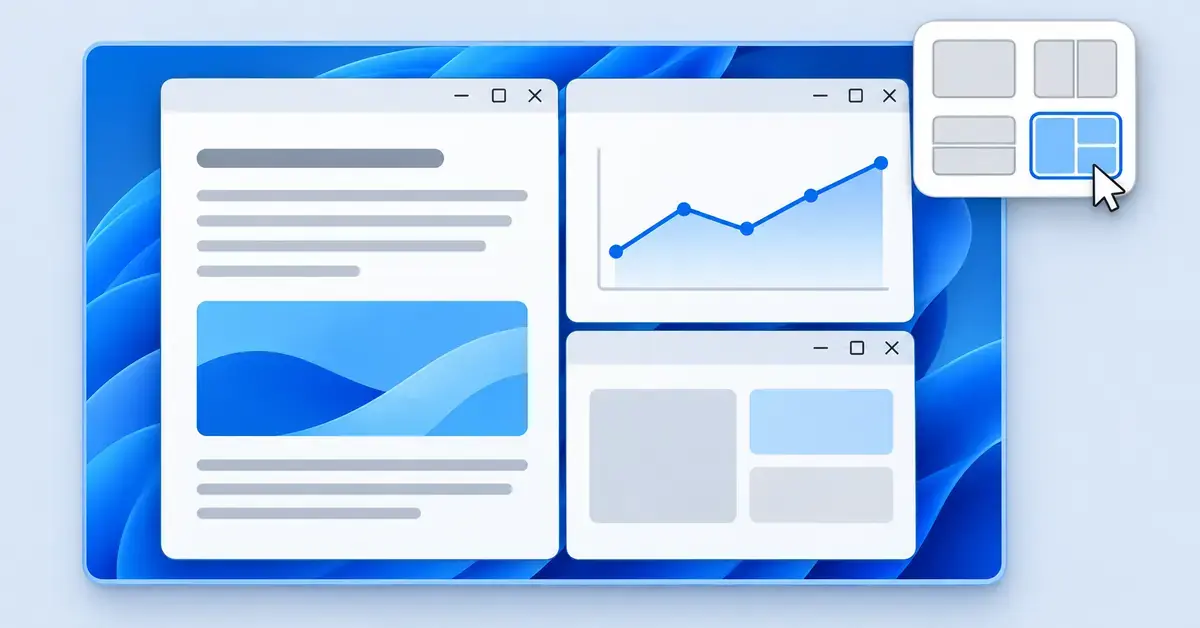
Snap Layouts (snap-layouter) är de färdiga rutnät du kan välja mellan, till exempel två lika stora halvor, en stor och två små zoner eller fyra rutor. Enligt Microsoft visas olika layouter beroende på skärmens storlek – på en liten laptopskärm erbjuds oftast ett fåtal enkla uppdelningar, medan en stor eller bred bildskärm kan ge fler alternativ med tre eller fyra kolumner.
Två begrepp är bra att känna till: Snap-fältet (på engelska ”Snap flyout”) är rutan med layouter som dyker upp vid maximera-knappen eller med Windows-tangenten + Z, och Snap-listen (”Snap bar”) är motsvarande ruta som visas högst upp när du drar ett fönster mot skärmens överkant. Funktionen ingår i alla versioner av Windows 11, så om du fortfarande kör en äldre version kan det vara läge att uppgradera till Windows 11 först.
Så delar du skärmen med musen
Det snabbaste sättet för de flesta är att använda musen:
- För muspekaren över maximera-knappen (eller återställ-knappen) i fönstrets övre högra hörn – det är fyrkanten mellan minimera och stäng. Snap-fältet med layouter visas då automatiskt.
- Klicka på den zon i layouten där du vill placera fönstret.
- Windows aktiverar nu Snap Assist och visar miniatyrer av dina övriga öppna fönster så att du kan fylla resten av layouten.
Du kan också dra ett fönster. Drar du fönstret mot en kant eller ett hörn visas en genomskinlig markering som visar var fönstret hamnar – släpp då för att snäppa det på plats. Drar du i stället fönstret ända upp mot skärmens överkant fälls Snap-listen ut, och du kan släppa fönstret direkt i den layout du vill ha.
Checklista
Dela skärmen i fem steg
- Klicka på det fönster du vill placera först så att det är aktivt.
- Håll muspekaren över maximera-knappen i övre högra hörnet, eller tryck Windows-tangenten + Z.
- Välj en layout i rutan som visas och klicka på den zon där fönstret ska ligga.
- Snap Assist visar miniatyrer av dina övriga fönster – klicka på det som ska fylla nästa zon.
- Upprepa tills alla zoner i layouten är fyllda.
Dela skärmen med kortkommandon
Föredrar du tangentbordet går det ofta ännu snabbare. Dessa kortkommandon är de viktigaste:
- Windows-tangenten + Z – öppnar Snap-fältet för det aktiva fönstret. I Windows 11 version 22H2 och senare numreras varje layout: tryck på siffran för layouten och sedan på siffran för zonen där fönstret ska ligga.
- Windows-tangenten + vänsterpil – snäpper fönstret till vänster halva.
- Windows-tangenten + högerpil – snäpper fönstret till höger halva.
- Windows-tangenten + uppåtpil – flyttar fönstret till övre delen (eller maximerar).
- Windows-tangenten + nedåtpil – flyttar fönstret nedåt eller minimerar det.
Håll ned Windows-tangenten och fortsätt trycka på pilarna för att finjustera läget – du kan till exempel trycka vänsterpil följt av uppåtpil för att lägga fönstret i övre vänstra kvarten. Släpp Windows-tangenten när fönstret ligger rätt. Vill du ha snabba kortkommandon i vardagen kan ett bra mekaniskt tangentbord göra skillnad.
Snap Assist – fyll resten av skärmen
Snap Assist är hjälpen som gör uppdelningen smidig. Så fort du snäppt det första fönstret visar Windows miniatyrer av dina andra öppna fönster i de tomma zonerna. Klicka bara på det fönster du vill ha i nästa zon så placeras det automatiskt och storleksanpassas. Du behöver alltså inte leta upp och dra varje fönster för hand.
Snap-grupper – återgå till din arbetsyta
När du har snäppt ihop flera fönster skapar Windows automatiskt en Snap-grupp – en sparad samling av de fönster som ligger tillsammans. Det gör att du snabbt kan växla tillbaka till exakt samma uppställning även om du öppnat andra program emellan.
Snap-grupper når du på tre ställen: håll muspekaren över en av programmens ikoner i aktivitetsfältet så kan du välja att återställa hela gruppen, eller hitta gruppen i Aktivitetsvyn (Task View) och i listan som visas med Alt + Tabb.
Flera bildskärmar och breda skärmar
Snap fungerar på var och en av dina anslutna skärmar, så du kan ha en egen layout per bildskärm. Ju större skärmyta du har, desto fler och mer avancerade layouter erbjuder Windows. På en vanlig bredbildsskärm räcker två eller fyra zoner långt, medan en ultrawide-skärm kan dra nytta av layouter med tre kolumner.
Vill du ha mer yta att fördela fönster på kan du koppla in två skärmar till din laptop. Funderar du på att uppgradera hårdvaran kan vår guide till hur du väljer rätt bildskärm hjälpa dig hitta en modell med tillräcklig upplösning för flera fönster sida vid sida.
Aktivera eller stänga av Snap
Snap är påslaget som standard, men inställningarna hittar du under Inställningar > System > Aktivitetsväxling (på engelska Settings > System > Multitasking):
- Snäpp fönster – huvudreglaget som slår på eller av hela funktionen.
- När jag snäpper ett fönster, visa vad jag kan snäppa bredvid det – styr Snap Assist.
- Visa snap-layouter när jag håller muspekaren över ett fönsters maximera-knapp – styr Snap-fältet.
- Visa snap-layouter när jag drar ett fönster till skärmens överkant – styr Snap-listen.
- Visa mina snäppta fönster när jag håller muspekaren över appar i aktivitetsfältet, i Aktivitetsvyn och med Alt + Tabb – styr Snap-grupper.
Expandera reglaget Snäpp fönster för att se kryssrutorna och slå av de delfunktioner du inte vill använda.
Skapa egna layouter med PowerToys FancyZones
De inbyggda layouterna går inte att redigera. Vill du ha egna, exakt anpassade zoner kan du installera Microsofts gratisverktyg PowerToys och dess modul FancyZones, en fönsterhanterare för att skapa och snäppa fönster i egna layouter.
- I FancyZones-redigeraren väljer du mellan Grid (ett prydligt rutnät) och Canvas (fri placering och storlek på zonerna).
- För att snäppa ett fönster i en egen zon håller du ned Skift och drar fönstret – zonerna visas och du släpper fönstret i den du vill.
- Aktiverar du Override Windows Snap i FancyZones-inställningarna kan du dessutom använda Windows-tangenten + pilarna för att flytta fönster mellan dina egna zoner.
Till skillnad från Snap Layouts visas inga förhandsvisningar vid maximera-knappen i FancyZones, men du vinner full frihet att rita zonerna själv.
Vanliga problem och tips
Fungerar inte uppdelningen som väntat? Kontrollera först att reglaget Snäpp fönster är på i Aktivitetsväxling. Vissa program i helskärmsläge, till exempel spel, kan inte snäppas. Visas färre layouter än du förväntar dig beror det ofta på att skärmen är liten – anslut en större bildskärm för fler alternativ. Om något krånglar mer grundläggande kan en ren ominstallation hjälpa; se vår guide för att installera om Windows 11. Och vill du dokumentera ett arbetsflöde med flera fönster kan du spela in skärmen samtidigt.
Referenskällor
Vanliga frågor (FAQ)
Hur delar jag skärmen i två i Windows 11?
Tryck Windows-tangenten + vänsterpil för att lägga det aktiva fönstret på vänster halva, och välj sedan ett annat fönster bland miniatyrerna som Snap Assist visar till höger. Du kan också hålla muspekaren över maximera-knappen och välja en layout med två lika stora zoner.
Vilket kortkommando öppnar Snap Layouts?
Windows-tangenten + Z öppnar Snap-fältet med de tillgängliga layouterna för det fönster du har aktivt. I Windows 11 22H2 och senare kan du sedan välja layout och zon med sifferknapparna.
Varför fungerar inte Snap på min dator?
Vanligast är att funktionen är avstängd. Gå till Inställningar > System > Aktivitetsväxling och kontrollera att reglaget Snäpp fönster är påslaget. Tänk också på att program i helskärmsläge inte alltid går att snäppa, och att en liten skärm ger färre layouter.
Kan jag dela skärmen över flera bildskärmar?
Ja. Snap fungerar separat på varje ansluten skärm, så du kan ha en egen fönsteruppställning på varje bildskärm.
Kan jag skapa egna layouter?
De inbyggda layouterna går inte att ändra, men med gratisverktyget PowerToys och modulen FancyZones kan du rita och använda helt egna zoner.