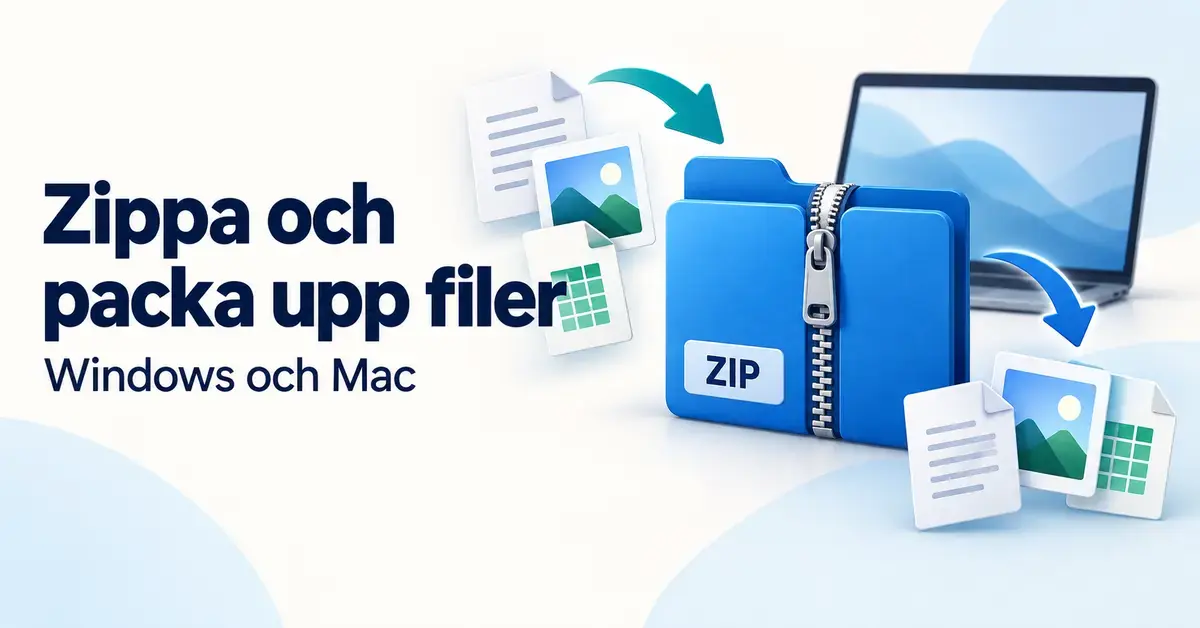
En ZIP-fil är ett av de vanligaste sätten att packa ihop flera filer till ett enda, mindre paket. Du stöter på dem när du laddar ner program, får bilagor i mejlet eller vill skicka många dokument på en gång. Den här guiden visar hur du både packar upp (extraherar) och zippar (skapar) filer – steg för steg på Windows, Mac, iPhone och Android – samt vilka gratisverktyg du behöver för andra format och hur du skyddar dig mot skadliga arkiv.
Viktiga punkter
- En ZIP-fil är ett arkiv som samlar flera filer till en, samtidigt som innehållet komprimeras (förlustfritt).
- Windows och Mac öppnar ZIP direkt – inget extra program behövs för vanliga arkiv.
- Windows 11 packar även upp RAR, 7z och tar; på Windows 10 och Mac behövs ett gratisprogram för dessa format.
- Lösenordsskydd går inte att sätta med de inbyggda funktionerna – använd 7-Zip eller WinRAR för AES-kryptering.
- Var försiktig med oväntade zip-bilagor; de används ofta för att sprida skadlig kod.
Vad är en ZIP-fil?
En ZIP-fil är ett arkiv: en behållare som kan innehålla en eller flera filer och mappar, hoppackade till en enda fil med ändelsen .zip. Formatet skapades redan 1989 av Phil Katz och företaget PKWARE och har sedan dess blivit en standard som stöds direkt i både Windows och macOS – du behöver alltså oftast inget extra program för att öppna en vanlig ZIP-fil.
ZIP fyller två syften samtidigt:
- Samla ihop – många filer blir en, vilket är praktiskt när du ska dela eller spara ett helt projekt.
- Komprimera – innehållet krymper så att det tar mindre plats och går snabbare att ladda upp och ner.
Så fungerar komprimeringen
ZIP använder så kallad förlustfri komprimering (lossless). Det betyder att inget innehåll slängs bort – när du packar upp filen får du tillbaka exakt samma data som när den packades. Hur mycket du vinner beror på filtypen. Text, dokument och kalkylark kan krympa rejält, medan filer som redan är komprimerade – som JPEG-bilder, MP3-ljud eller MP4-video – knappt blir mindre alls. Vill du minska just bilder är det bättre att komprimera bilder med ett verktyg gjort för det.
Packa upp en ZIP-fil i Windows 11 och Windows 10
Windows har inbyggt stöd för ZIP, så du behöver inget extra program. Det finns två sätt att komma åt innehållet.
Öppna och titta i arkivet
Dubbelklicka på ZIP-filen i Utforskaren. Windows visar innehållet som en vanlig mapp och du kan dra ut enstaka filer därifrån. Observera att filerna bara är synliga – för att verkligen använda dem bör du extrahera dem helt (se nedan), annars kan vissa program inte öppna dem korrekt.
Extrahera hela arkivet
- Högerklicka på ZIP-filen.
- Välj Extrahera alla (på engelska Extract All).
- Välj var filerna ska hamna, eller godta den föreslagna mappen.
- Klicka på Extrahera. Du får nu en vanlig mapp med allt innehåll uppackat.
RAR, 7z och tar i Windows 11
Sedan en uppdatering hösten 2023 kan Windows 11 även packa upp andra arkivformat direkt i Utforskaren – bland annat .rar, .7z, .tar och .gz. Stödet bygger på det öppna biblioteket libarchive och fungerar på samma sätt som för ZIP: dubbelklicka eller använd Extrahera alla. På Windows 10 saknas detta – där behöver du ett gratisprogram som 7-Zip eller WinRAR för RAR- och 7z-filer.
Zippa (skapa) en ZIP-fil i Windows
Att packa ihop filer är lika enkelt:
- Markera filerna eller mapparna du vill samla (håll ner Ctrl för att välja flera).
- Högerklicka och välj Komprimera till ZIP-fil i Windows 11, eller Skicka till → Komprimerad mapp i Windows 10.
- En ny ZIP-fil skapas i samma mapp. Skriv ett namn och tryck Enter.
En ihopzippad fil är ett smidigt sätt att skicka stora filer eller många dokument i ett enda mejl.
Packa upp och zippa på Mac
På macOS sköts allt av det inbyggda verktyget Arkivverktyg (Archive Utility), som körs automatiskt i bakgrunden utan eget fönster.
Packa upp en ZIP på Mac
Dubbelklicka bara på ZIP-filen i Finder. Innehållet packas upp i samma mapp – en enstaka fil behåller sitt namn, medan ett arkiv med flera filer läggs i en ny mapp. Till skillnad från Windows finns det alltså ingen ”Extrahera alla”-dialog; dubbelklicket räcker.
Skapa en ZIP på Mac
- Markera filerna eller mappen i Finder.
- Högerklicka (eller Ctrl-klicka) och välj Komprimera.
- Markerar du en enda fil får ZIP-filen samma namn; markerar du flera skapas en fil som heter Arkiv.zip, som du sedan kan byta namn på.
RAR och 7z på Mac
Finder öppnar ZIP, tar och gz men inte RAR eller 7z. För dem rekommenderas det gratis programmet The Unarchiver, som hanterar ett stort antal format. Vill du jämföra alternativen hittar du dem i tabellen nedan.
Jämförelse
| Verktyg | Plattform | Pris | Skapar ZIP | Kryptering | Andra format |
|---|---|---|---|---|---|
| Inbyggt i Windows | Windows 10/11 | Gratis | Ja | Nej | Win 11: RAR, 7z, tar, gz (uppackning) |
| Arkivverktyg (Finder) | macOS | Gratis | Ja | Nej | tar, gz (ej RAR/7z) |
| 7-Zip | Windows | Gratis (öppen källkod) | Ja | Ja (AES-256) | 7z, RAR, tar, gz m.fl. |
| WinRAR | Windows | Licens ca 29 USD (testperiod) | Ja | Ja (AES-256) | RAR, 7z, tar, gz m.fl. |
| The Unarchiver | macOS | Gratis | Nej | Nej | RAR, 7z, tar, gz m.fl. (uppackning) |
ZIP på iPhone och Android
Även mobilen klarar ZIP utan extra appar.
- iPhone och iPad: Öppna appen Filer. Håll fingret på en fil eller mapp och välj Komprimera för att skapa en ZIP, eller håll på en ZIP-fil och välj Packa upp för att extrahera den. Vill du zippa flera objekt trycker du först på menyn (tre prickar) och väljer Markera.
- Android: I appen Filer av Google trycker du på ZIP-filen, väljer Extrahera och bekräftar. Du kan bocka för att originalet ska raderas efteråt. För RAR och andra format behövs en separat app, till exempel ZArchiver.
Lösenordsskydda och kryptera ZIP-filer
Här finns en viktig begränsning att känna till: varken Windows inbyggda ZIP-funktion eller macOS Finder kan skapa lösenordsskyddade arkiv. Du kan alltså inte sätta ett lösenord på en ZIP via det vanliga högerklicksmenyn.
Behöver du skydda känsligt innehåll har du två vägar:
- Använd ett program med kryptering – 7-Zip och WinRAR kan båda skapa arkiv med AES-256-kryptering, som är stark och säker. 7-Zip sparar då helst i sitt eget .7z-format, men kan även lösenordsskydda ZIP.
- Välj ett riktigt lösenord – krypteringen är bara så stark som lösenordet. Ett kort eller vanligt lösenord går att gissa snabbt oavsett metod.
Stora filer och ZIP64
Det ursprungliga ZIP-formatet har inbyggda gränser: ett arkiv eller en enskild fil fick inte vara större än 4 GB, och ett arkiv fick innehålla högst 65 535 filer. För att komma runt detta finns tillägget ZIP64, som moderna program i Windows och macOS använder automatiskt. Det innebär att du i praktiken kan zippa filer långt större än 4 GB utan att tänka på gränsen – förutsatt att både det program som skapar och det som öppnar arkivet stöder ZIP64, vilket dagens standardverktyg gör.
Vanliga problem och misstag
- ”Det går inte att öppna filen” – kontrollera att nedladdningen blev klar. En avbruten nedladdning ger ett skadat (korrupt) arkiv som inte går att packa upp. Ladda ner filen igen.
- Programmet frågar efter ett lösenord – arkivet är krypterat. Utan rätt lösenord går det inte att extrahera, och ingen ”knäckartjänst” kan garantera att det löser sig.
- Du kör program direkt inifrån ZIP-filen – extrahera alltid innehållet först. Många installationsprogram och spel fungerar inte korrekt om de startas inuti arkivet.
- RAR eller 7z öppnas inte – på Windows 10 och macOS Finder saknas stöd för dessa format. Installera 7-Zip (Windows) eller The Unarchiver (Mac).
Säkerhet – var försiktig med okända zip-filer
ZIP-filer är ett vanligt sätt att sprida skadlig kod, eftersom arkivet kan dölja innehållet för enklare virusskydd och mejlfilter. Ett klassiskt knep är en bilaga som ser ut att vara en faktura eller leveransbekräftelse men innehåller en körbar fil (.exe eller ett skript) i stället för ett dokument.
Några enkla regler:
- Öppna aldrig en zip-bilaga du inte väntade dig – det är en vanlig metod vid nätfiske (phishing).
- Var särskilt vaksam om arkivet innehåller en .exe-, .scr- eller .js-fil när du egentligen väntade dig ett dokument eller en bild.
- Håll ditt virusskydd aktivt och låt det skanna arkivet innan du extraherar.
Ett smart användningsområde i det dagliga är i stället att zippa filer du sällan använder innan du flyttar dem till molnet eller en extern disk – det kan hjälpa dig att frigöra lagringsutrymme utan att du förlorar något.
Referenskällor
Vanliga frågor (FAQ)
Hur packar jag upp en ZIP-fil utan extra program?
Både Windows och Mac klarar ZIP direkt. I Windows högerklickar du på filen och väljer Extrahera alla. På Mac dubbelklickar du bara på ZIP-filen, så packar Arkivverktyg upp innehållet i samma mapp.
Vad är skillnaden mellan att zippa och att packa upp?
Att zippa (komprimera) betyder att du samlar ihop filer till ett nytt .zip-arkiv som tar mindre plats. Att packa upp (extrahera) betyder att du tar ut innehållet ur ett befintligt arkiv så att du kan använda filerna igen.
Varför kan jag inte öppna en RAR- eller 7z-fil?
RAR och 7z är andra format än ZIP. Windows 11 kan packa upp dem direkt, men Windows 10 och macOS Finder kan det inte. Installera då ett gratisprogram som 7-Zip på Windows eller The Unarchiver på Mac.
Kan jag lösenordsskydda en ZIP-fil?
Inte med de inbyggda funktionerna i Windows eller macOS. Använd i stället 7-Zip eller WinRAR, som kan kryptera arkivet med AES-256. Kom ihåg att skyddet bara är så starkt som lösenordet du väljer.
Blir ZIP-filen mindre än originalet?
Oftast, men hur mycket beror på innehållet. Dokument och text krymper mycket, medan redan komprimerade filer som JPEG, MP3 och MP4 nästan inte blir mindre alls. ZIP är då mest praktiskt för att samla ihop filerna.