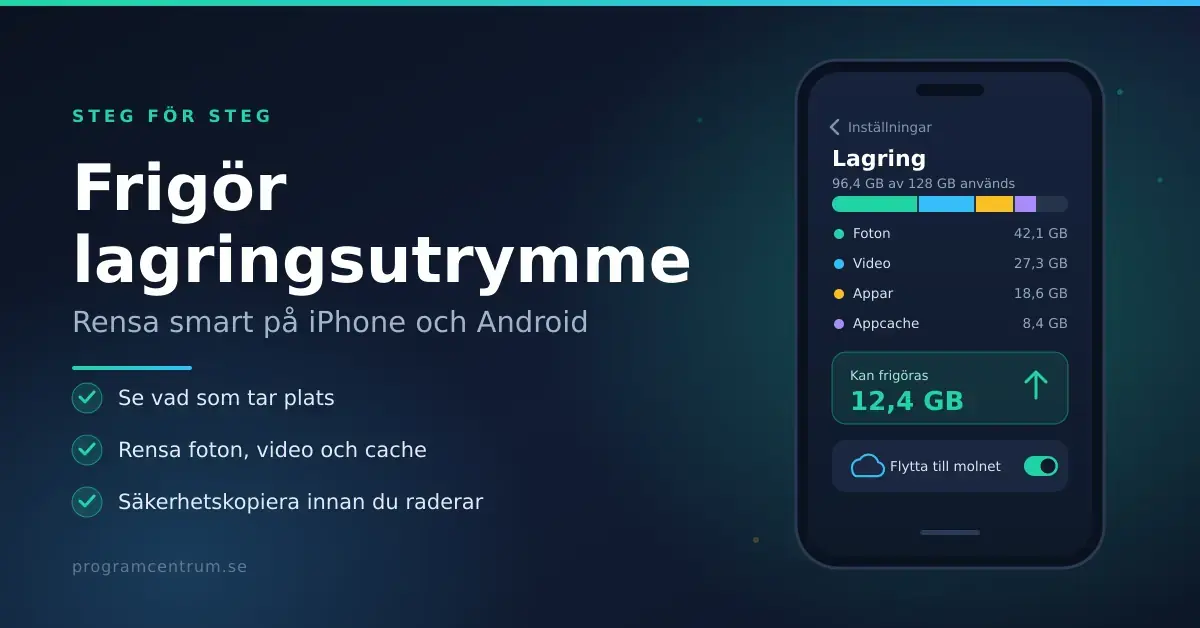
Ett fullt lagringsutrymme är ett av de vanligaste problemen på både iPhone och Android. Plötsligt går det inte att ta fler bilder, uppdatera appar eller installera en systemuppdatering – och telefonen kan till och med kännas långsammare. Den goda nyheten är att du nästan alltid kan frigöra flera gigabyte utan att köpa en ny telefon. I den här guiden går vi steg för steg igenom hur du ser vad som tar plats och hur du rensar smart på både iOS och Android, utan att råka radera något viktigt.
Viktiga punkter
- Se först vad som tar plats: iPhone via Inställningar > Allmänt > iPhone-lagring, Android via Inställningar > Lagring.
- Största bovarna är oftast foton, videor, appcache och nedladdat innehåll – sällan apparna själva.
- Molnlagring (iCloud, Google Foto, OneDrive) är det snabbaste sättet att skapa mycket utrymme.
- Säkerhetskopiera alltid innan du tar bort foton, så att du inte raderar dina enda kopior.
- Undvik tvivelaktiga rensarappar – de inbyggda verktygen räcker nästan alltid.
Varför blir lagringsutrymmet fullt?
Lagringsutrymmet (telefonens inbyggda minne) fylls sällan av apparna själva – det är oftast dina egna filer och tillfälliga data som växer. De vanligaste bovarna är:
- Foton och videor. En enda minut 4K-video kan ta över 300 MB, och moderna kameror sparar bilder i hög upplösning.
- Appdata och cache. Appar som Facebook, TikTok, Spotify och webbläsare sparar tillfälliga filer (cache) som kan svälla till flera gigabyte.
- Nedladdat innehåll. Offline-serier och poddar, till exempel nedladdade filmer från Netflix, ligger kvar tills du tar bort dem manuellt.
- Meddelanden och bilagor. Bilder, röstmeddelanden och GIF:ar i chattar sparas lokalt och räknas in i lagringen.
- ”Övrigt”/systemfiler. Loggar, temporära filer och uppdateringar som inte städats bort.
Notera skillnaden mellan lagringsutrymme och arbetsminne (RAM). Lagring är där dina filer och appar ligger permanent; RAM används bara medan appar körs. Den här guiden handlar om lagringsutrymmet.
Så ser du vad som tar plats
Innan du rensar bör du ta reda på vad som faktiskt fyller minnet. Båda systemen har en tydlig översikt.
iPhone (iOS)
Gå till Inställningar > Allmänt > iPhone-lagring. Överst visas ett färgat stapeldiagram över hur utrymmet används, och under det en lista med appar sorterade efter storlek. Här hittar du också avsnittet Rekommendationer, där iOS föreslår konkreta åtgärder – till exempel att granska stora bilagor eller aktivera automatisk rensning.
Android
Öppna Inställningar > Lagring (menyns namn kan variera något mellan tillverkare som Samsung, Google Pixel och Xiaomi). Du får en uppdelning i kategorier som bilder, videor, appar och filer. Många Android-telefoner har dessutom appen Files by Google (”Filer”), som visar förslag på vad du kan rensa direkt.
Frigöra utrymme på iPhone – steg för steg
Gör åtgärderna i den här ordningen så tar du bort mest utrymme med minst risk:
- Avlasta oanvända appar. Under Inställningar > App Store kan du slå på Avlasta oanvända appar. Då tas själva appen bort automatiskt när utrymmet tryter, men dina dokument och inställningar sparas – appen laddas ner igen när du trycker på ikonen. Du kan även avlasta en enskild app manuellt via iPhone-lagring.
- Optimera fotobiblioteket. Gå till Inställningar > Foton och välj Optimera iPhone-lagring. Originalen i full upplösning lagras då i iCloud medan lättare versioner ligger kvar på telefonen.
- Granska stora bilagor. I iPhone-lagring under Rekommendationer kan du gå igenom och ta bort tunga bilagor från Meddelanden.
- Rensa webbläsarens cache. I Safari: Inställningar > Appar > Safari > Rensa historik och webbplatsdata.
- Töm mappen Nyligen raderade. I Foton ligger raderade bilder kvar i upp till 30 dagar och tar fortfarande plats – töm mappen för att frigöra utrymmet direkt.
Frigöra utrymme på Android – steg för steg
Android ger dig ofta lite mer manuell kontroll. Så här gör du:
- Använd Files by Google. Öppna appen och tryck på Rensa. Den föreslår skräpfiler, dubbletter, stora filer och redan säkerhetskopierade foton som du kan ta bort.
- Frigör utrymme via Google Foto. Har du säkerhetskopierat dina bilder kan du i Google Foto välja Frigör utrymme, som tar bort de lokala kopiorna men behåller molnkopiorna.
- Rensa enskilda appars cache. Gå till Inställningar > Appar, välj en app och tryck på Lagring > Rensa cacheminne. Det tar inte bort dina konton eller inställningar.
- Ta bort nedladdade filer. Gå igenom mappen Nedladdningar (Downloads) i Files by Google – där samlas ofta gamla PDF:er, installationsfiler och bilder.
- Avinstallera appar du inte använder. Håll fingret på en appikon och välj Avinstallera, eller gör det via Inställningar > Appar.
Flytta filer till molnet
Det snabbaste sättet att skapa gott om utrymme är att flytta foton och videor till molnlagring – en tjänst där dina filer sparas på företagets servrar i stället för på telefonen. Då kan du radera de lokala kopiorna men fortfarande komma åt allt via appen eller webben.
Alla plattformar ger en gratisnivå att börja med: iCloud och OneDrive 5 GB, Google One 15 GB och Dropbox 2 GB. Vill du ha mer är iCloud+ i Sverige prissatt så här (bekräftat hos Apple): 50 GB för 12 kr/mån, 200 GB för 39 kr/mån och 2 TB för 129 kr/mån. Google One och Microsofts abonnemang ligger i liknande härad, men priserna ändras ibland när AI-funktioner buntas ihop med lagringen – kontrollera alltid det aktuella priset innan du väljer. Jämför alternativen nedan:
Jämförelse
| Tjänst | Gratis lagring | Betald plan (från, cirka) | Plattformar | Officiell sida |
|---|---|---|---|---|
| iCloud+ | 5 GB | 12 kr/mån (50 GB) | iOS, macOS, Windows | apple.com/se/icloud |
| Google One | 15 GB | ca 25 kr/mån (100 GB) | Android, iOS, webb | one.google.com |
| Microsoft OneDrive | 5 GB | ca 25 kr/mån (100 GB) | Windows, iOS, Android | microsoft.com/onedrive |
| Dropbox | 2 GB | ca 120 kr/mån (2 TB) | Alla större plattformar | dropbox.com |
| Jottacloud | 5 GB | ca 89 kr/mån (obegränsat) | Alla större plattformar | jottacloud.com |
Använder du en Microsoft-tjänst kan du läsa mer i vår guide om Microsoft OneDrive. Behöver du bara skicka enstaka stora filer till någon annan finns det smidiga sätt att skicka stora filer utan att fylla mottagarens telefon.
Fysisk lagring och överföring
Molnet passar inte alla – vissa vill ha filerna på egen hårdvara. Då finns flera alternativ:
- Dator. Anslut telefonen med kabel och kopiera över foton och videor. På iPhone importerar du bilder via Bilder/Finder, på Android visas telefonen som en enhet du kan dra filer från.
- Extern lagring. Många Android-telefoner har plats för microSD-kort, och med rätt adapter kan både iPhone och Android läsa en extern hårddisk eller ett USB-minne.
- Byte av enhet. Om minnet ständigt tar slut kan en enhet med större lagring vara värt det – jämför gärna kapacitet i vår översikt över surfplattor i test om du kompletterar telefonen med en platta.
Vanliga misstag att undvika
- Att radera foton innan de är säkerhetskopierade. Kontrollera alltid att bilderna faktiskt ligger i molnet innan du tömmer telefonen – funktionen ”Frigör utrymme” tar annars bort dina enda kopior.
- Att installera tvivelaktiga ”rensarappar”. Många cleaner-appar gör lite nytta och kan innehålla påträngande reklam eller spårning. De inbyggda verktygen räcker nästan alltid.
- Att ta bort systemfiler. Rör inte mappar du inte känner igen på Android – du riskerar att appar slutar fungera.
- Att bara rensa cache. Cache byggs snabbt upp igen. Ta även itu med foton, videor och nedladdningar för en varaktig effekt.
Säkerhet och integritet
När du rensar hanterar du personliga filer, så tänk på tryggheten. Säkerhetskopiera alltid innan en större rensning, så att du kan återställa om något går fel. Om du använder molnlagring bör du skydda kontot med ett starkt lösenord och tvåstegsverifiering, eftersom bilderna nu finns online. Ska du sälja eller lämna bort telefonen räcker det inte att radera filer – gör en fullständig fabriksåterställning och logga ut ur ditt Apple-konto respektive Google-konto först. Har du redan tappat bort enheten kan tjänster som Hitta min enhet hjälpa dig att spåra eller fjärradera den.
Vilken metod passar dig?
- Vill du ha snabbast resultat? Flytta foton och videor till molnet och använd ”Frigör utrymme”.
- Vill du inte betala för molnlagring? Kopiera filerna till en dator eller extern disk och rensa lokalt.
- Full telefon hela tiden? Överväg en enhet med större lagringsutrymme redan från början.
- Osäker på vad som är säkert att ta bort? Följ systemets egna rekommendationer i iPhone-lagring respektive Files by Google.
Referenskällor
- Apple Support – Prenumerationsplaner och priser för iCloud+
- Apple Support – Hantera lagringsutrymme på iPhone
- Google – Frigöra lagringsutrymme på Android-enheten
- Google Foto Hjälp – Frigöra utrymme på din enhet
- Files by Google Hjälp – Radera säkerhetskopierade foton
- Google One – Prenumerationer och pris för molnlagring
Vanliga frågor (FAQ)
Varför är telefonen full trots att jag har få appar?
Oftast beror det inte på apparna själva utan på foton, videor, cache och nedladdat innehåll. Ett kort 4K-klipp eller några hundra högupplösta bilder kan uppta flera gigabyte, och appar sparar dessutom tillfälliga filer som växer med tiden.
Vad betyder det att ”avlasta” en app på iPhone?
Att avlasta en app tar bort själva programmet men behåller dina dokument och inställningar. Ikonen ligger kvar, och nästa gång du trycker på den laddas appen ner igen och allt finns kvar. Det skiljer sig från att radera, vilket tar bort både appen och dess data.
Försvinner mina foton om jag frigör utrymme via Google Foto?
Nej, förutsatt att bilderna redan är säkerhetskopierade. ”Frigör utrymme” tar bara bort de lokala kopiorna på telefonen – originalen finns kvar i molnet och kan visas eller laddas ner igen när du har internet. Kontrollera alltid att säkerhetskopieringen är klar först.
Hur mycket gratis molnlagring får jag?
Det varierar mellan tjänsterna: iCloud och OneDrive ger 5 GB, Google One 15 GB och Dropbox 2 GB. Räcker det inte kan du uppgradera mot en månads- eller årsavgift.
Hjälper det att starta om telefonen?
En omstart rensar tillfälligt arbetsminnet och kan göra telefonen lite snabbare, men den frigör i praktiken inget nämnvärt lagringsutrymme. För det behöver du ta bort filer, cache eller appar enligt stegen ovan.