
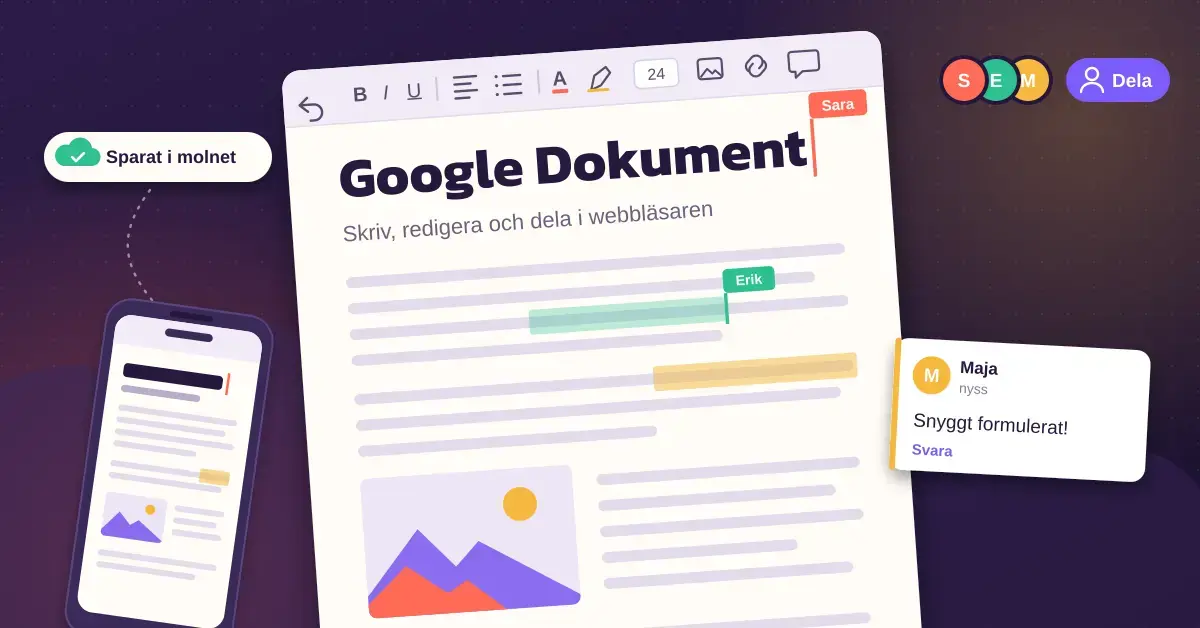
Google Dokument, på engelska Google Docs, är en gratis och molnbaserad ordbehandlare där du skriver, redigerar och delar textdokument direkt i webbläsaren. Molnbaserad betyder att både programmet och dina filer ligger på Googles servrar i stället för på din egen dator, så att du kommer åt dem från vilken enhet som helst med internet. Den här guiden går igenom vad tjänsten är, hur den fungerar, vilka funktioner och filformat den stöder, var gränserna går och vad som skiljer gratisversionen från de betalda Google Workspace-planerna.
Vad är Google Dokument?
Google Dokument är Googles svar på klassiska ordbehandlare som Microsoft Word. Tjänsten ingår i Googles kontorspaket tillsammans med Google Kalkylark (kalkylblad) och Google Presentationer (bildspel). Du behöver inte installera något program – allt körs i en webbläsare, och det finns även gratisappar för Android och iOS.
Historiskt bygger tjänsten på ordbehandlaren Writely, som Google köpte i mars 2006 och lanserade samma höst som en del av ”Google Docs & Spreadsheets”. Sedan dess har verktyget blivit en av världens mest använda ordbehandlare, och 2020 samlades Googles kontorstjänster under varumärket Google Workspace (tidigare G Suite).
Det som framför allt särskiljer Google Dokument är samarbetet i realtid: flera personer kan skriva i samma dokument samtidigt och se varandras ändringar direkt. Allt sparas automatiskt i molnlagringen Google Drive, och du kan när som helst gå tillbaka till en tidigare version.
Snabbfakta
| Utvecklare | Google LLC |
| Åtkomst / nedladdning | docs.google.com (webb); appar i Google Play och App Store |
| Licens | Gratis med Google-konto (freemium – ingår även i Google Workspace) |
| Operativsystem | Webbläsare (Windows, macOS, Linux, ChromeOS), Android, iOS/iPadOS |
| Filstorlek | Molnbaserad tjänst – ingen installation; dokument upp till cirka 1,02 miljoner tecken |
Så kommer du igång med Google Dokument
Allt du behöver är ett Google-konto, som är gratis att skapa. Så här börjar du:
- Gå till docs.google.com och logga in med ditt Google-konto.
- Klicka på det tomma dokumentet (”Tomt dokument”) eller välj en färdig mall, till exempel för CV, brev eller rapport.
- Börja skriva. Allt sparas automatiskt medan du arbetar – det finns ingen ”Spara”-knapp.
- Klicka på Dela uppe till höger för att bjuda in andra via e-post eller en delningslänk, och välj om de ska få läsa, kommentera eller redigera.
På mobil laddar du i stället ner appen Google Dokument från Google Play eller App Store och loggar in med samma konto. Dokumenten synkroniseras automatiskt mellan alla dina enheter.
Funktioner i Google Dokument
Under det enkla gränssnittet finns ett brett urval av funktioner. Här är de viktigaste.
Samarbete i realtid
Flera personer kan redigera samma dokument samtidigt, och varje persons markör visas i en egen färg. Du kan lämna kommentarer, tagga andra med @-omnämnanden och använda förslagsläget (”Föreslå ändringar”), där redigeringar sparas som förslag som ägaren kan godkänna eller avvisa.
Versionshistorik och autosparning
Eftersom allt sparas i molnet kan du öppna Arkiv > Versionshistorik och se exakt vem som ändrat vad och när, samt återställa en äldre version. Det gör att du sällan förlorar arbete.
Offline-läge
Du kan skriva utan internet om du förberett det i förväg. Offline-läget kräver webbläsaren Google Chrome eller Microsoft Edge samt tillägget ”Google Dokument offline”. När du är uppkopplad igen synkroniseras ändringarna automatiskt.
Röstinmatning och andra verktyg
I Chrome kan du diktera text med röstinmatning i stället för att skriva, vilket påminner om att transkribera ljudfiler. Dessutom finns inbyggd stavningskontroll, ordräkning, sidhuvuden och sidfötter, innehållsförteckningar samt en växande mängd tillägg för till exempel referenshantering.
Inbyggd AI
Google har byggt in sin AI-assistent Gemini i Dokument med funktioner som ”Hjälp mig skriva”, som kan ta fram utkast, sammanfatta eller skriva om text. Vill du förstå skillnaderna mellan olika AI-verktyg kan du läsa vår jämförelse av Gemini och ChatGPT. De mest avancerade AI-funktionerna ingår främst i de betalda Workspace-planerna.
Viktiga punkter
- Google Dokument (Google Docs) är en gratis, molnbaserad ordbehandlare från Google.
- Fungerar i webbläsaren och som app för Android och iOS.
- Flera personer kan redigera samma dokument samtidigt i realtid.
- Allt sparas automatiskt i Google Drive med fullständig versionshistorik.
- Kan öppna och spara Word-filer (.docx) utan konvertering.
- Offline-läge finns via Chrome eller Edge med tillägget ”Google Dokument offline”.
Filformat: importera och exportera
Google Dokument är inte låst till sitt eget format. Du kan öppna och spara Word-filer (.docx) utan att först konvertera dem, och exportera dina dokument till flera vanliga format via Arkiv > Ladda ner. Behöver du gå åt andra hållet finns även separata guider för att konvertera PDF till Word.
| Format | Importera (öppna) | Exportera (ladda ner) |
|---|---|---|
| .docx (Microsoft Word) | Ja | Ja |
| .odt (OpenDocument) | Ja | Ja |
| .rtf (Rich Text Format) | Ja | Ja |
| .txt (ren text) | Ja | Ja |
| Ja (blir redigerbar) | Ja | |
| .epub (e-bok) | Nej | Ja |
| .md (Markdown) | Ja | Ja |
| .html (webbsida) | Ja | Ja |
Google Dokuments storleksgränser
För de allra flesta användare är gränserna generösa, men de finns där. Det här är de viktigaste enligt Googles egen dokumentation.
| Gräns | Värde |
|---|---|
| Max antal tecken per dokument | Cirka 1,02 miljoner |
| Max filstorlek vid konvertering till Google-format | 50 MB |
| Lagring på gratis Google-konto | 15 GB (delas med Gmail och Google Foton) |
Filer i Google Dokuments eget format räknas inte mot lagringsutrymmet på 15 GB – det gör däremot bilder, PDF:er och Office-filer som du laddar upp till Google Drive. Molnlagring i Drive fungerar på samma sätt som Microsofts OneDrive.
Gratis eller Google Workspace? Så skiljer sig versionerna
Google Dokument är gratis för privatpersoner med ett vanligt Google-konto. Företag och organisationer som vill ha egen e-postdomän, mer lagring och administrationsverktyg kan i stället betala för Google Workspace. Funktionerna i själva ordbehandlaren är i grunden desamma; det du betalar för är lagring, e-post, support och avancerade administrations- och AI-funktioner.
| Plan | Lagring per användare | Ungefärligt pris per användare och månad* |
|---|---|---|
| Gratis (personligt Google-konto) | 15 GB (delat) | 0 kr |
| Business Starter | 30 GB | cirka 6,80 € |
| Business Standard | 2 TB | cirka 13,60 € |
| Business Plus | 5 TB | cirka 21,10 € |
| Enterprise | 5 TB eller mer | Offert |
*Ordinarie månadspris exklusive moms enligt Googles officiella prislista (2026). Priser visas i lokal valuta, kan ändras och blir billigare med årsavtal. Kontrollera alltid aktuella priser hos Google innan köp.
Google Dokument jämfört med andra ordbehandlare
Google Dokument är långt ifrån det enda alternativet. Nedan jämförs det med några vanliga ordbehandlare. Vill du fördjupa dig i Microsofts paket kan du läsa mer om Office 365.
| Program | Pris | Plattform | Utmärkande |
|---|---|---|---|
| Google Dokument | Gratis (freemium) | Webb, Android, iOS | Samarbete i realtid, autosparning |
| Microsoft Word | Abonnemang/engångsköp | Windows, Mac, webb, mobil | Mest funktioner för avancerad layout |
| LibreOffice Writer | Gratis (öppen källkod) | Windows, Mac, Linux | Helt gratis, fungerar offline |
| Apple Pages | Gratis (Apple-enheter) | Mac, iPad, iPhone, webb | Stark design och layout |
| Zoho Writer | Gratis (freemium) | Webb, Android, iOS | Automatisering och e-signering |
Säkerhet och integritet
Dokumenten skyddas av samma säkerhet som resten av Google-kontot. Trafiken krypteras, och du bör aktivera tvåstegsverifiering för att försvåra intrång. Standardinställningen är att ett dokument bara är synligt för dig tills du aktivt delar det.
Tänk på att du delar innehållet med Google när du använder tjänsten. Var därför försiktig med känsliga personuppgifter, och kontrollera delningsinställningarna innan du skickar en länk – väljer du ”Alla med länken” kan vem som helst med adressen öppna dokumentet. För verksamheter regleras hur uppgifter hanteras i Google Workspaces avtalsvillkor.
Vanliga misstag att undvika
- Att glömma offline-förberedelsen. Offline-läget måste aktiveras medan du har internet – annars kommer du inte åt dokumenten när du är utan uppkoppling.
- Att dela för brett. Kontrollera alltid om du delar med specifika personer eller med ”Alla med länken”.
- Att lita på att formatet överförs perfekt. Vid export till Word eller PDF kan avancerad formatering förskjutas – granska alltid resultatet.
- Att blanda ihop lagringen. Uppladdade filer tar plats i de 15 GB som delas med Gmail och Foton, medan rena Google-dokument inte gör det.
Vem passar Google Dokument för?
Google Dokument passar den som vill skriva och samarbeta gratis, oavsett vilken dator eller enhet som används. Det är särskilt starkt för studenter, föreningar, mindre företag och alla som ofta skriver tillsammans med andra. Behöver du däremot mycket avancerad layout, satsning för tryck eller kunna arbeta helt utan internet, kan ett installerat program som Word eller LibreOffice Writer vara ett bättre komplement.
Referenskällor
Vanliga frågor (FAQ)
Är Google Dokument gratis?
Ja. Med ett vanligt, kostnadsfritt Google-konto kan du använda Google Dokument utan avgift, inklusive 15 GB molnlagring som delas med Gmail och Google Foton. Betalda Google Workspace-planer erbjuder mer lagring och fler funktioner.
Kan jag använda Google Dokument utan internet?
Ja, om du förberett det i förväg. Du behöver webbläsaren Chrome eller Edge och tillägget ”Google Dokument offline”. När du kopplar upp dig igen synkroniseras ändringarna automatiskt.
Kan Google Dokument öppna och spara Word-filer?
Ja. Du kan öppna och redigera .docx-filer direkt utan att konvertera dem, och exportera dina dokument tillbaka till Word-format via Arkiv och Ladda ner.
Var sparas mina dokument?
Alla dokument sparas automatiskt i din molnlagring Google Drive. Därifrån når du dem från alla enheter där du är inloggad på samma Google-konto.
Vad är skillnaden mellan Google Dokument och Google Drive?
Google Dokument är själva ordbehandlaren där du skriver text, medan Google Drive är lagringsutrymmet där dina dokument och andra filer förvaras. De hänger ihop men är två olika tjänster.


