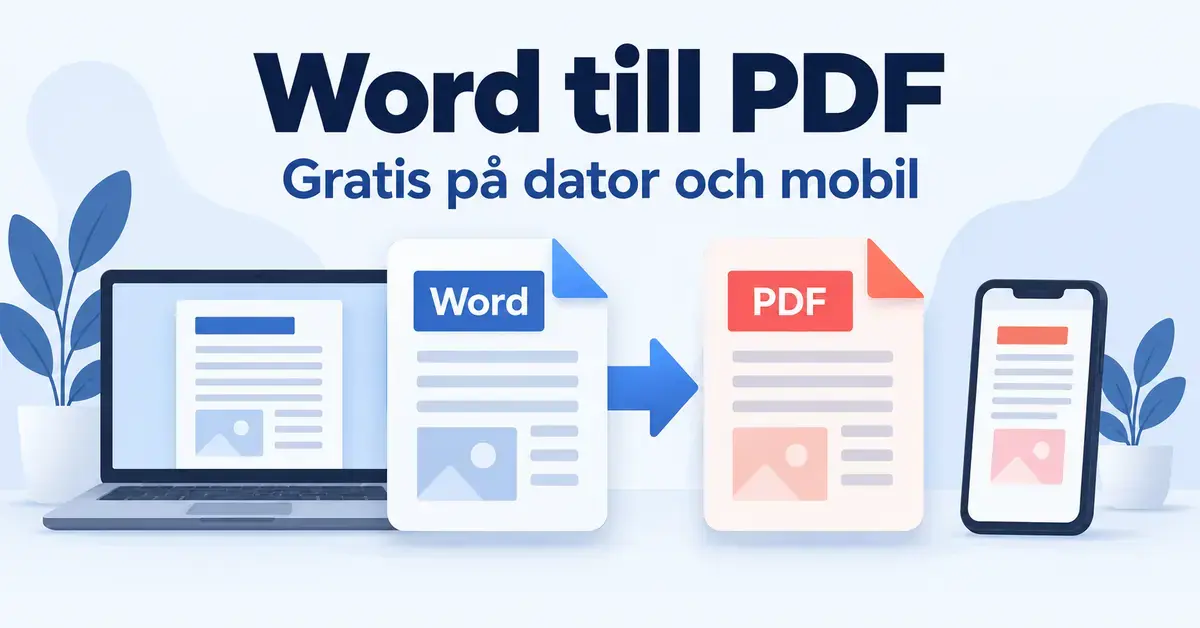
Att konvertera ett Word-dokument till PDF är ett av de vanligaste sätten att dela filer digitalt. En PDF (Portable Document Format) ser likadan ut oavsett vilken dator, telefon eller app som öppnar den – teckensnitt, bilder och sidbrytningar sitter kvar precis som du tänkt dig. Det gör formatet idealiskt för CV, fakturor, avtal och uppsatser som ska läsas men inte ändras. I den här guiden går vi igenom hur du gör – helt gratis – i Word, direkt i webbläsaren, i Google Dokument, i LibreOffice och på mobilen.
Viktiga punkter
- Snabbast i Word: välj Arkiv → Spara som och byt filformat till PDF.
- Utan program: Word på webben och Google Dokument gör samma sak gratis i webbläsaren.
- Gratis offline: LibreOffice öppnar Word-filer och exporterar till PDF med ett klick.
- På mobilen: Word-appen och Google Dokument-appen kan exportera till PDF direkt i telefonen.
- Känsliga dokument: undvik okända onlinetjänster – de laddar upp din fil till en server.
- En PDF är inte låst: vem som helst kan öppna den i Word och ändra innehållet om du inte lösenordsskyddar filen.
Varför konvertera Word till PDF?
En Word-fil (.docx) är gjord för att redigeras. Öppnar mottagaren den i en annan version av Word, i en gratisapp eller på en mobil kan teckensnitt bytas ut och layouten hoppa till. En PDF låser i stället utseendet och är tänkt för läsning och utskrift. De vanligaste skälen att byta format är:
- Bevarad layout: dokumentet ser likadant ut hos alla mottagare.
- Bred kompatibilitet: nästan alla enheter kan öppna en PDF utan särskild programvara.
- Mindre risk för oavsiktliga ändringar: en PDF går inte att ändra av misstag på samma sätt som ett Word-dokument.
- Krav vid inlämning: myndigheter, skolor och arbetsgivare ber ofta uttryckligen om PDF.
Tänk dock på att en vanlig PDF inte är låst. Flera program, inklusive Word, kan öppna och redigera PDF-filer. Vill du hindra ändringar behöver du lösenordsskydda filen. Behöver du i stället gå åt andra hållet och öppna texten på nytt finns en separat guide för att konvertera PDF till Word.
Konvertera Word till PDF på datorn
Har du Word installerat är den inbyggda funktionen både snabbast och ger den mest exakta formateringen, eftersom det är samma program som skapade dokumentet. Word ingår i Microsoft Office och i prenumerationen Microsoft 365.
Word i Windows
- Öppna dokumentet och välj Arkiv uppe till vänster.
- Klicka på Spara som (eller Spara en kopia) och välj Bläddra för att ange en mapp.
- Öppna listrutan Filformat (Spara som typ) och välj PDF.
- Vid behov: välj Fler alternativ för att sätta lösenord, exportera bara vissa sidor eller optimera. Alternativet Standard behåller bild- och textkvalitet, medan Minsta storlek komprimerar filen hårdare för e-post.
- Klicka på Spara.
Du kan också gå via Arkiv → Exportera → Skapa PDF/XPS-dokument, eller via Arkiv → Skriv ut och välja skrivaren Microsoft Print to PDF. Alla tre vägar ger samma resultat.
Word på Mac
- Välj Arkiv → Spara som (eller Spara en kopia).
- Välj PDF i listan över filformat och klicka på Spara.
På Mac kan du dessutom använda den systemgemensamma funktionen Arkiv → Skriv ut och sedan menyn PDF längst ned till vänster, där du väljer Spara som PDF. Den fungerar i de flesta Mac-program.
Word på webben – gratis utan installation
Har du inte Word installerat kan du använda gratisversionen Word på webben med ett kostnadsfritt Microsoft-konto:
- Öppna dokumentet i webbläsaren och välj Arkiv.
- Klicka på Exportera och välj Ladda ned som PDF.
- Välj om kommentarer ska tas med, bekräfta och klicka på Ladda ned.
PDF-filen hamnar i webbläsarens vanliga nedladdningsmapp.
Gratis alternativ utan Microsoft 365
Du behöver inte Word alls för att få en PDF. Två vanliga och helt gratis vägar är Google Dokument och LibreOffice.
Google Dokument
- Ladda upp Word-filen till Google Drive och öppna den i Google Dokument.
- Välj Arkiv → Ladda ned → PDF-dokument (.pdf).
Google konverterar dokumentet och laddar ned PDF-filen. Layouten kan flytta sig något när en .docx öppnas i Google Dokument, så kontrollera resultatet innan du delar det.
LibreOffice
LibreOffice är ett gratis program med öppen källkod som öppnar Word-filer direkt:
- Öppna Word-dokumentet i LibreOffice Writer.
- Välj Arkiv → Exportera som → Exportera som PDF, justera eventuella inställningar och klicka på Exportera.
Vill du gå ännu snabbare finns knappen Exportera direkt som PDF i verktygsfältet, som skapar en PDF med standardinställningar i ett klick.
Konvertera Word till PDF på mobilen
Både iPhone och Android klarar att göra PDF utan dator. Gratisappen Microsoft Word och Google Dokument-appen är de enklaste vägarna.
iPhone och iPad
- Word-appen: öppna dokumentet, tryck på de tre prickarna (eller Arkiv) och välj Exportera → Skapa PDF, eller Dela som PDF. Därefter väljer du var filen ska sparas eller skickas.
- Utan Word: öppna Word-filen, tryck på Dela, välj Skriv ut, nyp isär förhandsvisningen och tryck på Dela igen för att spara den skapade PDF:en i Filer-appen.
Android
- Word-appen: öppna dokumentet och välj Arkiv → Exportera → PDF, eller använd Skriv ut → Spara som PDF.
- Google Dokument-appen: tryck på de tre prickarna, välj Dela och exportera → Spara som och välj PDF-dokument.
Onlinetjänster – smidigt men tänk på säkerheten
Det finns gott om webbtjänster som konverterar Word till PDF i webbläsaren, till exempel iLovePDF, Smallpdf och Adobe. De är praktiska när du saknar program, men de laddar upp din fil till en server för att göra jobbet. iLovePDF uppger att filerna raderas automatiskt inom ungefär två timmar efter att de behandlats, men innehållet passerar ändå en extern server under tiden.
Använd därför helst Word, Word på webben, Google Dokument eller LibreOffice för känsliga dokument som avtal, löneuppgifter eller personnummer, och spara onlinetjänsterna till enstaka, icke-känsliga filer. Behöver du i stället bara ändra en befintlig fil kan du redigera en PDF gratis utan att konvertera om den.
Jämför metoderna
Vilken metod som passar bäst beror på om du har Word, hur känsligt dokumentet är och om du sitter vid dator eller mobil. Tabellen sammanfattar skillnaderna.
Jämförelse
| Metod | Kostnad | Kräver | Passar bäst för |
|---|---|---|---|
| Word på datorn (Microsoft 365) | Ingår i prenumeration/Office | Installerad Word | Mest exakt formatering, fungerar offline |
| Word på webben | Gratis | Gratis Microsoft-konto | Snabbt utan installation |
| Google Dokument | Gratis | Google-konto | Du jobbar redan i Google |
| LibreOffice | Gratis | Nedladdat program | Gratis offline-alternativ |
| Onlinetjänst (iLovePDF m.fl.) | Gratis med gränser | Inget konto | Enstaka, icke-känsliga filer |
| Mobilapp (Word/Google Dokument) | Gratis | Konto | Konvertera på språng |
Vanliga misstag att undvika
- Att inte kontrollera resultatet: öppna alltid PDF:en innan du skickar den och kontrollera sidbrytningar, teckensnitt och eventuella länkar.
- För stor filstorlek: dokument med många foton blir ofta tunga. Välj Minsta storlek när du sparar, eller komprimera bilderna i förväg.
- Att tro att PDF:en är låst: en vanlig PDF kan öppnas och redigeras. Lösenordsskydda den om innehållet ska skyddas.
- Känsliga filer i okända onlinetjänster: ladda inte upp personuppgifter till tjänster du inte känner till.
- Att radera originalet: behåll alltid Word-filen, eftersom en PDF är krångligare att redigera om du behöver ändra något senare.
Referenskällor
Vanliga frågor (FAQ)
Är det gratis att konvertera Word till PDF?
Ja. Både Word på webben, Google Dokument och LibreOffice gör det kostnadsfritt, och den installerade Word-appen har funktionen inbyggd. Du behöver alltså inte betala för någon extra tjänst.
Behåller PDF-filen samma utseende som Word-dokumentet?
I regel ja, särskilt om du exporterar från samma program som skapade filen. Öppnar du en .docx i ett annat program, som Google Dokument eller LibreOffice, kan layouten flytta sig något, så kontrollera alltid resultatet.
Kan jag konvertera Word till PDF utan att installera något program?
Ja. Word på webben och Google Dokument fungerar helt i webbläsaren med ett gratis konto. På mobilen gör gratisapparna samma sak direkt i telefonen.
Går det att göra PDF-filen lösenordsskyddad?
Ja. När du sparar som PDF i Word, LibreOffice eller flera onlinetjänster kan du ange ett lösenord under alternativen, så att filen bara kan öppnas av den som har koden.
Är onlinetjänster säkra för känsliga dokument?
De laddar upp din fil till en extern server, även om många raderar den efter kort tid. För känsliga uppgifter är det säkrare att använda Word, Google Dokument eller LibreOffice, där filen stannar på din egen enhet eller i ditt eget konto.