
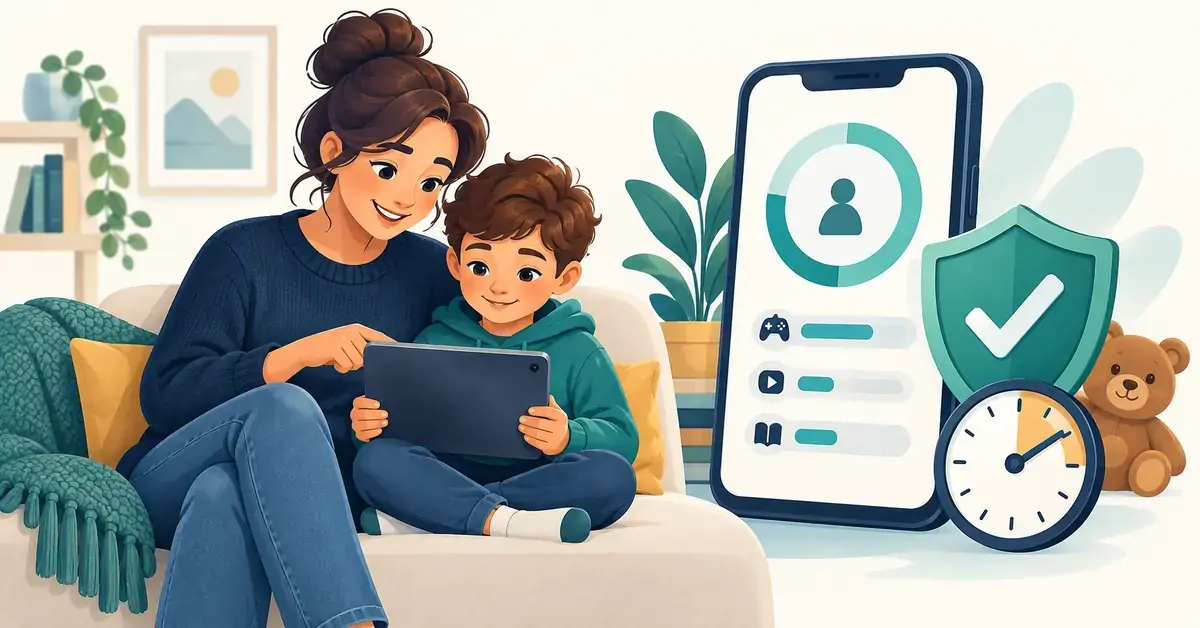
Dagens barn växer upp med surfplattor, mobiler, datorer och spelkonsoler. För många föräldrar väcker det samma fråga: hur ser man till att barnen kan använda tekniken utan att fastna framför skärmen eller råka illa ut på nätet? Svaret stavas ofta föräldrakontroll – inbyggda verktyg som hjälper dig att sätta gränser för tid, filtrera innehåll och följa vad som händer. Den här guiden förklarar vad verktygen gör, hur mycket skärmtid som anses rimligt och hur du steg för steg kommer igång på de vanligaste plattformarna.
Vad är föräldrakontroll och skärmtid?
Föräldrakontroll är ett samlingsnamn för funktioner som låter en vuxen styra hur ett barn får använda en enhet eller tjänst. Det kan handla om att begränsa hur länge en app får användas, att blockera innehåll som inte är lämpligt för åldern eller att kräva godkännande innan barnet laddar ner något.
Skärmtid betyder helt enkelt den tid som barnet tillbringar framför en skärm. De flesta operativsystem har i dag en inbyggd skärmtidsfunktion som både mäter användningen och låter dig sätta dagliga gränser.
Ett vanligt inslag är innehållsfilter, alltså en spärr som sorterar bort webbsidor, appar eller sökträffar som bedöms olämpliga. Nästan alla verktyg i den här guiden är gratis och redan inbyggda i de enheter du förmodligen redan har hemma – du behöver sällan köpa en separat app.
Hur mycket skärmtid är lagom för barn?
Folkhälsomyndigheten presenterade 2024 rekommendationer för en mer balanserad skärmanvändning bland barn och unga. Siffrorna är tumregler för fritidsskärmtid – alltså film, spel och sociala medier, inte skolarbete eller hjälpmedel för barn med funktionsnedsättning.
| Ålder | Rekommenderad skärmtid på fritiden |
|---|---|
| Under 2 år | Helst ingen skärmtid alls |
| 2–5 år | Max cirka 1 timme per dag |
| 6–12 år | Cirka 1–2 timmar per dag |
| 13–18 år | Cirka 2–3 timmar per dag |
Lika viktigt som antalet timmar är när och hur skärmen används. Folkhälsomyndigheten råder bland annat att inte använda skärmar precis före läggdags, gärna att stänga av dem 30–60 minuter innan barnet ska sova, och att lämna skärmarna utanför sovrummet under natten. Myndigheten föreslår också att vänta med att ge barnet en egen smarttelefon till det år barnet fyller 13. Se rekommendationerna som ett stöd, inte som en exakt gräns – behoven skiljer sig från barn till barn.
Föräldrakontroll på olika enheter
Varje plattform har sitt eget system. Gemensamt är att du skapar ett barnkonto som kopplas till ditt eget konto via en familjefunktion. Här är de vanligaste.
Apple – Skärmtid och Familjedelning (iPhone, iPad och Mac)
På Apples enheter heter funktionen Skärmtid och styrs via Familjedelning. När barnets Apple-konto ingår i familjegruppen kan du administrera allt från din egen telefon. Du kan sätta Nedtid (perioder då bara utvalda appar fungerar), dagliga appgränser, innehålls- och integritetsbegränsningar samt kommunikationsgränser som styr vem barnet får ringa och skicka meddelanden till.
Apple har skärpt skyddet de senaste åren. I iOS 26 (hösten 2025) slogs innehållsfilter i Safari och oskärpa för känsliga bilder i Meddelanden och FaceTime på som standard för konton under 18 år, och en appgräns kan nu blockera en app helt. I iOS 27 och iPadOS 27 (hösten 2026) tillkom Ask to Browse, där barnet måste få ditt godkännande innan en ny webbplats öppnas i Safari, samt Time Allowances som sätter gemensamma tidsgränser för hela kategorier som spel och sociala medier. Funktionen Fråga om att köpa kräver godkännande innan barnet köper eller laddar ner något.
Android och Chromebook – Google Family Link
Google Family Link är Googles gratisapp för att hantera barnets konto på Android-telefoner och Chromebook. Du kan styra mycket direkt i en webbläsare. Med appen godkänner du nya appar, sätter dagliga tidsgränser och appgränser, aktiverar innehållsfilter via SafeSearch, Chrome och Google Play samt ser enhetens plats och kan låsa den på distans.
Två saker är bra att känna till. Tidsgränser och appstyrning gäller fullt ut på Android – på iPhone är möjligheterna mer begränsade. I Sverige kan barnet själv avsluta övervakningen det år det fyller 13, eftersom det då får hantera sitt eget Google-konto. Family Link gör inte internet helt säkert, utan är ett komplement till dialog och sunt förnuft.
Windows och Xbox – Microsoft Family Safety
Microsoft Family Safety samlar skärmtid och innehållsfilter för Windows, Xbox, Android och iOS. Du kan sätta skärmtidsgränser på Windows 10/11 och Xbox samt appgränser på Android. Behöver barnet mer tid kan det skicka en förfrågan som du godkänner eller nekar.
Webb- och sökfiltren fungerar i Microsoft Edge; andra webbläsare blockeras för att filtret ska gå att upprätthålla. Du kan också spärra olämpliga appar och spel, sätta köpgränser och få en veckovis aktivitetsrapport via e-post.
Spelkonsoler – Nintendo Switch och PlayStation
Spelande är ofta en stor del av skärmtiden, och konsolerna har egna verktyg. Nintendo Switch Parental Controls är en gratisapp för Switch och Switch 2. Där sätter du daglig speltid, kan låta konsolen pausa spelet när tiden är slut, begränsa spel efter åldersnivå och spärra köp i eShop. En och samma app kan styra upp till tre konsoler.
På PlayStation sköts styrningen via ett familjekonto på PlayStation Network. Där ställer du in åldersgränser, speltid per veckodag, köpgränser på PlayStation Store och kan filtrera webbinnehåll. Barnet kan be om extra tid eller om att få spela ett spel med högre åldersgräns, och du avgör.
Jämförelse
| Verktyg | Enheter | Skärmtid & appgränser | Innehållsfilter | Pris |
|---|---|---|---|---|
| Apple Skärmtid | iPhone, iPad, Mac | Ja – nedtid, appgränser, Time Allowances | Ja – webb- och innehållsfilter, kommunikationssäkerhet | Gratis (inbyggt) |
| Google Family Link | Android, Chromebook | Ja – daglig tid och appgränser | Ja – SafeSearch, Chrome, Google Play | Gratis |
| Microsoft Family Safety | Windows, Xbox, Android, iOS | Ja – Windows och Xbox, appgränser på Android | Ja – webb och sök i Microsoft Edge | Gratis |
| Nintendo Switch Parental Controls | Switch, Switch 2 | Ja – daglig speltid, pausar spel | Ja – åldersnivåer, spärr i eShop | Gratis |
| PlayStation Family Management | PS4, PS5 | Ja – speltid per veckodag | Ja – åldersgränser, webbfilter | Gratis |
Så kommer du igång – steg för steg
Oavsett plattform ser upplägget ungefär likadant ut:
- Prata med barnet först och kom överens om regler och tider tillsammans.
- Skapa ett barnkonto via familjefunktionen – Familjedelning, Google Family Link eller Microsoft-familj.
- Koppla barnets enhet till ditt eget konto så att du kan administrera den.
- Aktivera innehållsfilter och SafeSearch, och sätt åldersanpassade innehållsnivåer.
- Ställ in skärmtids- och appgränser samt eventuell nedtid på kvällen.
- Slå på godkännande för köp och nya appar.
- Följ upp med jämna mellanrum och justera gränserna när barnet blir äldre.
Viktiga punkter
- Bestäm tillsammans: sätt regler och tider i samförstånd med barnet.
- Skapa ett barnkonto via familjefunktionen (Familjedelning, Family Link eller Microsoft-familj).
- Aktivera innehållsfilter och SafeSearch på barnets enheter.
- Sätt åldersanpassade skärmtids- och appgränser.
- Kräv godkännande för köp och nya appar.
- Håll skärmarna utanför sovrummet på natten.
- Prata regelbundet om vad barnet gör på nätet.
Trygghet på nätet – mer än bara tidsgränser
Föräldrakontroll handlar om mer än att räkna minuter. Lika viktigt är att barnet rör sig tryggt bland appar, webbsidor och strömmade tjänster. Aktivera barnvänliga lägen där de finns, till exempel YouTube Kids eller övervakade konton på YouTube, och lägg upp separata barnprofiler i strömningstjänster.
Lär också barnet att känna igen vanliga bedrägerier. Ett äldre barn bör veta vad nätfiske är och hur bedrägeri-sms och vishing fungerar, så att det inte klickar på falska länkar eller lämnar ut uppgifter. Skydda samtidigt familjens konton: använd en lösenordshanterare för starka lösenord och slå på tvåfaktorsautentisering (2FA) på de konton som styr barnens enheter. Vill du skydda familjens surf på öppna nätverk kan en VPN vara ett komplement.
Vanliga misstag att undvika
- Att enbart lita på tekniken och tro att filter ersätter samtal och tillsyn.
- Att sätta upp gränser utan att förklara varför – barnet lär sig då mest att kringgå dem.
- Att glömma köpspärren, så att barnet kan göra oavsiktliga köp i spel och appar.
- Att inte uppdatera inställningarna när barnet blir äldre och behoven ändras.
- Att ha skärmar i sovrummet nattetid, vilket stör sömnen.
- Att installera okända ”övervakningsappar” som lovar mer än de håller och kan vara en säkerhetsrisk.
Hitta balansen – samtal framför kontroll
Forskare som studerat barns medievanor betonar att det sällan fungerar att tvärt rycka telefonen ur händerna på barnet. Bättre resultat får den som för en löpande dialog, visar intresse för vad barnet gör på nätet och själv är en förebild med sina egna skärmvanor.
Se föräldrakontrollerna som stödhjul, inte som övervakning. När barnet blir äldre behöver gränserna lättas och ersättas av förtroende och eget ansvar. Målet är ett barn som kan hantera tekniken självständigt och tryggt – inte ett barn som bara är inlåst bakom spärrar.
Friskrivning
Den här artikeln är allmän information om digitala verktyg och är inte medicinsk eller psykologisk rådgivning. Skärmtidssiffrorna bygger på Folkhälsomyndighetens rekommendationer och är vägledande tumregler. Vid oro för ett barns hälsa eller mående, kontakta vårdcentral eller 1177. Funktioner och priser i apparna kan ändras – kontrollera alltid aktuella uppgifter hos respektive leverantör.
Referenskällor
Vanliga frågor (FAQ)
Är föräldrakontroll gratis?
Ja, de inbyggda verktygen hos Apple, Google, Microsoft, Nintendo och PlayStation är gratis och ingår i enheterna. Du behöver inte köpa en separat app för att sätta skärmtidsgränser eller innehållsfilter.
Hur mycket skärmtid bör ett barn ha?
Folkhälsomyndigheten rekommenderar som tumregel ingen skärmtid alls under 2 år, cirka en timme per dag för 2–5-åringar, 1–2 timmar för 6–12-åringar och 2–3 timmar för 13–18-åringar. Siffrorna gäller fritidsanvändning, inte skolarbete.
Kan barnet stänga av föräldrakontrollen själv?
För yngre barn krävs vårdnadshavarens kod eller godkännande. När barnet når den ålder då det får hantera ett eget konto – i Sverige vanligen 13 år – kan det i vissa system själv avsluta övervakningen, och då meddelas föräldern.
Fungerar föräldrakontroll på alla enheter samtidigt?
Inte fullt ut. Varje plattform styr i första hand sina egna enheter. Har familjen både iPhone, Android och spelkonsol behöver du ofta ställa in kontrollerna separat i respektive system.
Ersätter föräldrakontroll samtal med barnet?
Nej. Verktygen är ett stöd, men de gör inte internet helt säkert. Det viktigaste skyddet är en löpande dialog om vad barnet gör på nätet och gemensamma regler som ni kommer överens om.


