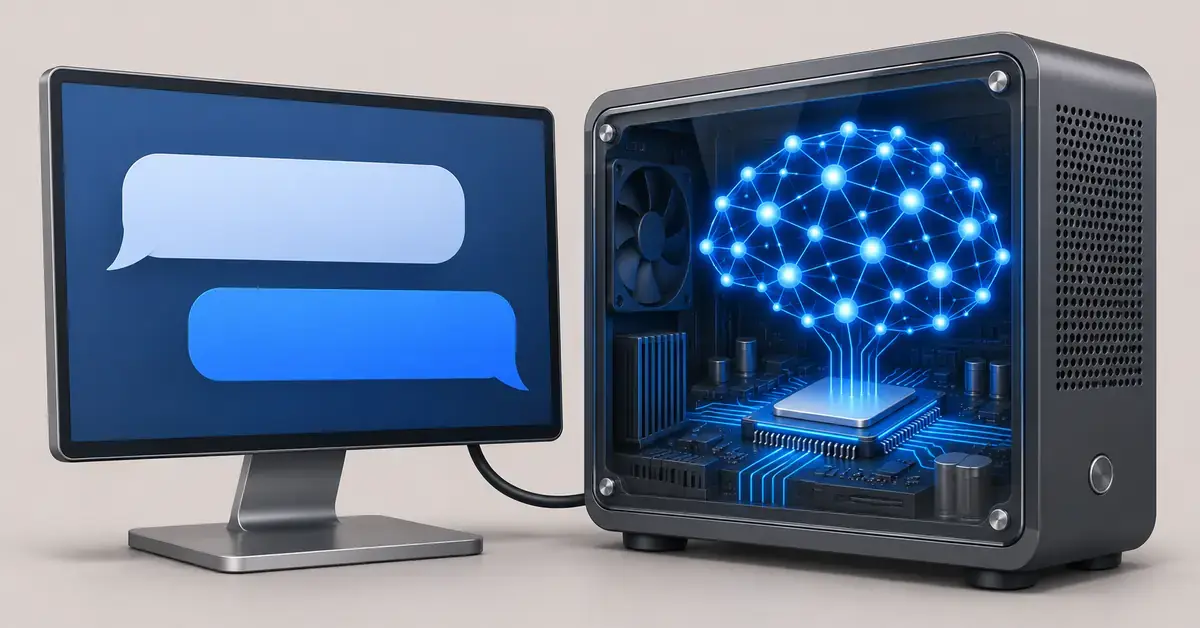
Att köra AI lokalt på datorn innebär att du kör en språkmodell (ett AI-program som förstår och skapar text) direkt på din egen hårdvara – utan att skicka något till molnet. Med gratisverktygen Ollama och LM Studio kan i stort sett vem som helst ladda ner en AI-modell och chatta med den offline, med full kontroll över sina data. Den här guiden förklarar vad lokal AI är, vilka systemkrav som gäller och hur du steg för steg kommer igång.
Vad innebär det att köra AI lokalt?
När du använder en molntjänst som ChatGPT eller Claude skickas allt du skriver till företagets servrar, där själva AI-modellen körs. Lokal AI vänder på det: hela modellen laddas ner till din dator och all beräkning sker på din egen processor eller ditt grafikkort. Efter nedladdningen behöver du ingen internetanslutning för att chatta.
En språkmodell är en fil som har tränats på stora mängder text och som kan förutsäga nästa ord i en mening. Öppna modeller – till exempel Llama, Mistral, Gemma och Qwen – går att ladda ner fritt och köra lokalt. De är ofta mindre än de största molnmodellerna, men fullt användbara för skrivhjälp, sammanfattningar, kodning och enklare frågor.
Fördelar och nackdelar med lokal AI
Lokal AI ger integritet och kontroll, men ställer också krav på din dator. Här är de viktigaste punkterna att väga in innan du börjar.
Viktiga punkter
- Lokalt = privat: allt du skriver stannar på din dator, inget skickas till molnet.
- Gratis: både Ollama och LM Studio är kostnadsfria att använda.
- Fungerar offline när modellen väl är nedladdad.
- RAM avgör hur stor modell du kan köra – ett grafikkort ger snabbare svar.
- Två vägar in: LM Studio för grafiskt gränssnitt, Ollama för app eller terminal.
Fördelarna är framför allt integritet (inga data lämnar datorn), att det är gratis och fungerar offline samt att du slipper månadsavgifter och användningsgränser. Nackdelarna är att lokala modeller oftast är mindre och därmed inte lika kapabla som de största molntjänsterna, att svaren kan gå långsammare på svagare datorer och att modellfilerna kräver ledigt lagringsutrymme.
Vilka systemkrav behöver datorn?
Du behöver ingen superdator, men mängden arbetsminne avgör hur stora modeller du kan köra. Modellernas storlek anges i antal parametrar, där "B" står för miljarder (billion) – en 7B-modell har alltså sju miljarder parametrar.
RAM och modellstorlek
Arbetsminnet (RAM) är oftast flaskhalsen. Här är en grov tumregel för hur stora modeller olika mängd minne brukar klara:
| Arbetsminne (RAM) | Ungefärlig modellstorlek |
|---|---|
| 8 GB | Upp till cirka 7B–8B |
| 16 GB | Upp till cirka 13B–14B |
| 24 GB eller mer | Omkring 32B |
Är du osäker på datorns minne kan det vara värt att först läsa om hur mycket RAM du behöver och hur du kontrollerar vad du redan har.
Grafikkort och processor
Ett dedikerat grafikkort (GPU) snabbar upp svaren rejält, eftersom AI-beräkningar passar bra för grafikprocessorer. NVIDIA-kort har bäst stöd tack vare tekniken CUDA, medan AMD-kort accelereras främst på Linux. Mac-datorer med Apple Silicon (M1–M4) är särskilt lämpade eftersom processor, grafik och minne delar samma snabba enhetsminne. Saknar du grafikkort fungerar det ändå – modellen körs då på processorn (CPU), men långsammare.
Lagring
Varje modell tar flera gigabyte i anspråk, och vill du testa flera växer det snabbt. En snabb SSD gör både nedladdning och inläsning av modellerna märkbart snabbare än en äldre mekanisk hårddisk. Räkna med ungefär 4–20 GB per modell beroende på storlek.
Ollama – kör AI från app eller terminal
Ollama är ett gratis program med öppen källkod (MIT-licens) för att ladda ner och köra språkmodeller lokalt på macOS, Windows och Linux. Det började som ett kommandoradsverktyg men har sedan sommaren 2025 även en grafisk skrivbordsapp för macOS och Windows, med ett chattfönster som påminner om vanliga chattprogram.
Så installerar du Ollama
- Gå till ollama.com/download och hämta versionen för ditt operativsystem.
- Installera programmet som vanligt. På Linux kan du i stället köra installationsskriptet som anges på sidan.
- Öppna appen, eller skriv kommandot ollama run llama3.2 i terminalen för att ladda ner och starta en modell.
- Vänta medan modellen laddas ner första gången. Därefter kan du chatta direkt, även utan internet.
Ollama är populärt bland utvecklare eftersom det också startar en lokal server som andra program kan ansluta till.
LM Studio – grafiskt program för lokala språkmodeller
LM Studio är ett skrivbordsprogram med grafiskt gränssnitt som gör det enkelt att söka, ladda ner och chatta med öppna modeller. Programmet är gratis både för privat bruk och på jobbet sedan juli 2025. Modellerna hämtas från modellbiblioteket Hugging Face direkt inifrån appen.
LM Studio kräver en relativt ny dator. På Mac krävs Apple Silicon (M-serien) och macOS 14 eller senare – Intel-baserade Macar stöds inte. På Windows behövs en x64- eller ARM-processor med stöd för instruktionsuppsättningen AVX2, och på Linux distribueras programmet som en AppImage-fil för Ubuntu 20.04 eller senare. Minst 16 GB RAM rekommenderas, men mindre modeller fungerar även på 8 GB.
Så kommer du igång med LM Studio
- Ladda ner programmet från lmstudio.ai och installera det.
- Öppna fliken Discover (Upptäck) och sök efter en modell, till exempel Llama eller Mistral.
- Välj en version som passar datorns minne – appen visar vilka som får plats.
- Klicka på Chat, välj den nedladdade modellen och börja skriva.
LM Studio kan dessutom starta en lokal server som efterliknar OpenAI:s API, och låta dig ställa frågor om egna dokument – all bearbetning sker lokalt på datorn.
Ollama eller LM Studio – vilken ska du välja?
Båda är gratis och kör samma typ av öppna modeller. Valet handlar mest om hur du vill arbeta: LM Studio passar den som vill ha ett färdigt grafiskt gränssnitt, medan Ollama är smidigt för den som gillar terminalen eller vill koppla ihop AI med andra program. Tabellen nedan jämför dem med två andra kända alternativ.
Jämförelse
| Verktyg | Gränssnitt | Operativsystem | Pris | Bäst för | Officiell sida |
|---|---|---|---|---|---|
| Ollama | App och terminal | Windows, macOS, Linux | Gratis (öppen källkod) | Utvecklare och integrationer | ollama.com |
| LM Studio | Grafiskt program | Windows, macOS (Apple Silicon), Linux | Gratis (privat och jobb) | Nybörjare som vill ha ett färdigt gränssnitt | lmstudio.ai |
| Jan | Grafiskt program | Windows, macOS, Linux | Gratis (öppen källkod) | Öppet alternativ med valfri molnkoppling | jan.ai |
| GPT4All | Grafiskt program | Windows, macOS, Linux | Gratis (öppen källkod) | Enkel lokal chatt | nomic.ai/gpt4all |
Vanliga nybörjarmisstag
- För stor modell. Väljer du en modell som är större än datorns minne blir den mycket långsam eller startar inte alls. Börja litet (3B–8B) och öka vid behov.
- Förväntar sig molnprestanda. En liten lokal modell är inte lika kunnig som de största molntjänsterna. Den är bäst på avgränsade uppgifter.
- Otydliga instruktioner. Precis som med moln-AI blir resultatet bättre med tydliga frågor. Det är värt att lära sig skriva bra AI-prompter.
- Glömmer lagringen. Modellfilerna samlas snabbt på hårddisken. Rensa modeller du inte längre använder.
Säkerhet och integritet
Den stora fördelen med lokal AI är att det du skriver stannar på din dator – inget skickas till någon leverantör och kan därför inte användas för att träna andra modeller. Det gör lokala modeller lämpliga för känsligt eller internt material. Tänk ändå på att bara ladda ner program och modeller från officiella källor som ollama.com, lmstudio.ai och Hugging Face, och kom ihåg att själva AI-modellen kan ha egna användarvillkor även när programmet är gratis. Lokala modeller kan dessutom, precis som alla språkmodeller, ibland svara fel – kontrollera alltid viktiga uppgifter.
Referenskällor
Vanliga frågor (FAQ)
Är det gratis att köra AI lokalt?
Ja. Både Ollama och LM Studio är gratis att ladda ner och använda, och de öppna modellerna kostar inget. Den enda "kostnaden" är lagringsutrymme och den el datorn drar när modellen körs.
Behöver jag internet för att använda lokal AI?
Bara för att ladda ner programmet och modellerna första gången. Därefter fungerar chatten helt offline.
Vilken dator krävs?
En modern dator med minst 8 GB RAM klarar mindre modeller, medan 16 GB eller mer rekommenderas för större. Ett grafikkort eller en Mac med Apple Silicon ger snabbare svar men är inget krav.
Är lokala modeller lika bra som ChatGPT?
Inte riktigt. De största molnmodellerna är fortfarande kraftfullare, men lokala modeller är fullt användbara för skrivhjälp, sammanfattningar och kodning – och de ger bättre integritet.
Vad är skillnaden mellan Ollama och LM Studio?
LM Studio är ett färdigt grafiskt program som passar nybörjare, medan Ollama ofta styrs via terminalen och är populärt för att koppla ihop AI med andra program. Båda kan dock köras med grafiskt gränssnitt.