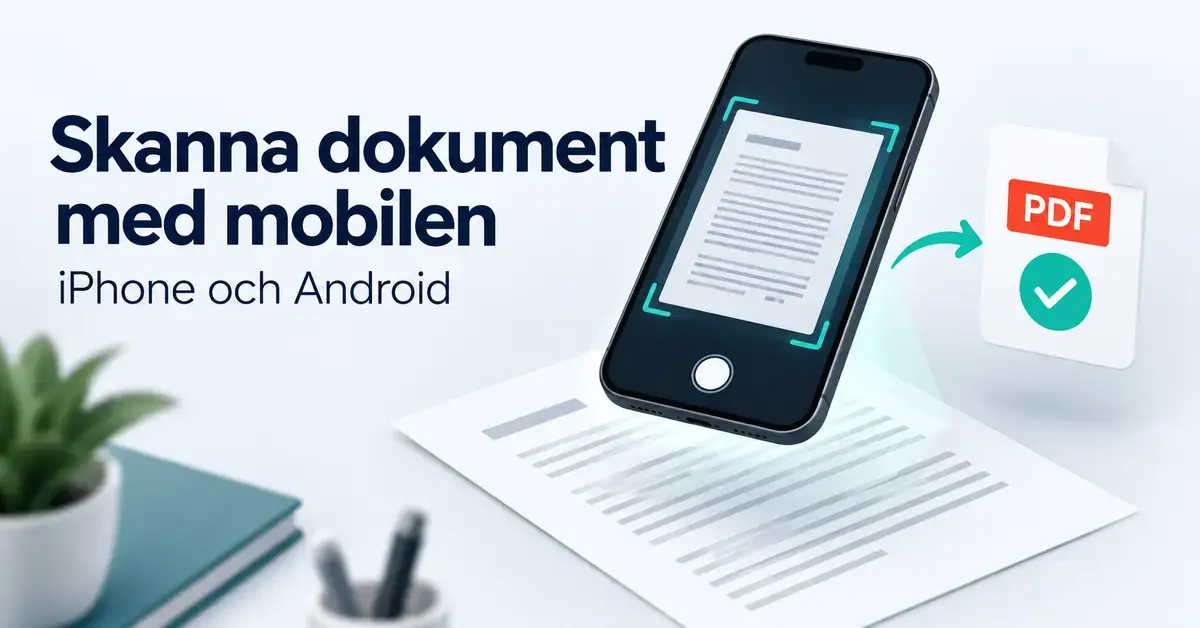
Att skanna ett papper behöver inte längre betyda att du letar upp en skrivare med skannerfunktion. Mobilen du redan har i fickan gör jobbet lika bra – du fotograferar sidan, och appen beskär, rätar upp och sparar den som en snygg PDF. I den här guiden går vi igenom hur du skannar dokument med mobilen steg för steg, både på iPhone och Android, vilka gratisverktyg som redan finns inbyggda och när en separat app faktiskt tillför något.
Snabbfakta
- Kostnad: gratis med de verktyg som redan finns i telefonen
- iPhone: Anteckningar, Filer och Förhandsgranska (från iOS 26)
- Android: Google Drive (inbyggt i de flesta telefoner) samt kameran på t.ex. Samsung Galaxy
- Filformat: oftast PDF, ibland JPEG
- OCR: gör texten sökbar och kopierbar
- Extra app: behövs oftast inte för vanlig skanning
Vad innebär det att skanna med mobilen?
En mobilskanning är mer än ett vanligt foto. Appen känner igen dokumentets kanter, beskär bort bakgrunden, rätar ut perspektivet och justerar ljus och kontrast så att texten blir skarp och läsbar. Resultatet sparas oftast som en PDF-fil, ibland som JPEG-bild.
Många skannerverktyg har även OCR (optisk teckenigenkänning). Det är tekniken som omvandlar bilden av texten till riktig, markerbar text. Med OCR kan du söka i dokumentet, kopiera stycken och ibland redigera innehållet – inte bara titta på en bild av sidan.
Den stora fördelen är att du slipper extra hårdvara. En inbyggd skanner i telefonen räcker för kvitton, kontrakt, intyg, anteckningar och mycket annat, och filen hamnar direkt i molnet eller i din e-post.
Skanna dokument på iPhone
På iPhone finns flera gratisverktyg inbyggda i iOS. Du behöver alltså ingen extra app för att komma igång.
Med appen Anteckningar
Anteckningar (Notes) är det snabbaste sättet och finns på alla iPhone-modeller:
- Öppna Anteckningar och skapa en ny anteckning.
- Tryck på kameraikonen (eller bilageknappen) och välj Skanna dokument. Var knappen ligger varierar lite mellan iOS-versioner.
- Rikta kameran mot sidan. Telefonen fångar bilden automatiskt, eller så växlar du till manuellt läge och trycker själv på avtryckaren.
- Justera hörnen om beskärningen inte blev rätt och tryck på Behåll skanning. Lägg till fler sidor vid behov.
- Tryck på Klar. Dokumentet sparas som en PDF i anteckningen och kan delas vidare.
Med appen Filer
Vill du spara skanningen som en fristående PDF direkt i en mapp – utan omvägen via en anteckning – kan du använda appen Filer. Tryck på de tre prickarna (eller plusknappen) i övre högra hörnet, välj att skanna dokument, fotografera sidorna och spara filen på valfri plats, till exempel i iCloud Drive.
Med Förhandsgranska (iOS 26)
I och med iOS 26 fick iPhone appen Förhandsgranska (Preview), som länge bara fanns på Mac. Den har en egen skannerfunktion: öppna appen, välj skanningsalternativet, fånga sidorna och avsluta med bockmarkeringen. I Förhandsgranska kan du dessutom fylla i formulärfält, lägga till en signatur, rotera och beskära sidor samt slå ihop eller dela upp PDF-filer. När du öppnar en PDF i Filer startar den numera i Förhandsgranska.
Skanna dokument på Android
Android har ingen enda universell skannerknapp, men de flesta telefoner har skanning inbyggd via Google Drive. Många tillverkare, som Samsung, lägger dessutom till en egen funktion i kameran.
Med Google Drive
Google Drive finns förinstallerat på de allra flesta Android-telefoner och skannar helt gratis:
- Öppna Drive och tryck på plusknappen (+), eller på kameraikonen bredvid den.
- Välj Skanna. Du kan välja mellan automatisk och manuell bildtagning.
- Fotografera sidan. Du kan sedan beskära, rotera eller lägga på ett filter, till exempel svartvitt.
- Lägg till fler sidor om du vill ha ett flersidigt dokument, och dra i miniatyrerna för att ändra ordning.
- Namnge filen, välj mapp och spara. Resultatet blir en sökbar PDF i ditt Drive-konto.
Sommaren 2026 uppgraderade Google skannern så att den kan fånga flera sidor i samma svep – lägg ut dina kvitton på bordet eller bläddra i en bok, så identifierar och separerar appen varje sida automatiskt. Flersidesläget kräver en Android-telefon med minst 8 GB RAM-minne. Skannern finns även i Drive-appen för iPhone.
Med kameran på en Samsung Galaxy
Nyare Samsung Galaxy-modeller har en dokumentskanner direkt i kameraappen. Aktivera den under Kamerainställningar > Skanning och slå på Dokumentskanning. När kameran känner igen ett dokument kan du fotografera sida efter sida, och telefonen slår ihop dem till en PDF. I samma meny kan du även slå på skanning av text och QR-koder.
Med Google Lens för text
Behöver du främst plocka ut text ur ett papper är Google Lens ett smidigt komplement. Rikta kameran mot texten, markera det du vill ha och kopiera det till urklipp, översätt det eller skicka det till datorn. Det är dock inte en fullvärdig dokumentskanner – för en prydlig, flersidig PDF är Google Drive ett bättre val. Samma kameraigenkänning används även när du vill skanna en QR-kod.
Appar för att skanna dokument
De inbyggda verktygen räcker för de flesta. Vill du ha fler funktioner – som avancerad OCR, molnsynk och enkel signering – finns separata appar.
Adobe Scan är gratis att ladda ner för både iPhone och Android och har automatisk kantigenkänning, OCR och verktyg för att snygga till skanningar. Den fria versionen räcker långt, men viss OCR-kapacitet och extra funktioner kräver ett abonnemang.
Observera att Microsoft Lens (tidigare Office Lens) lades ner under 2025. Microsoft hänvisar numera till skannerfunktionen i appen Microsoft 365 Copilot. Använder du fortfarande Lens bör du flytta över till ett verktyg som får uppdateringar.
Populära tredjepartsappar som CamScanner fungerar, men läs mer om säkerhet längre ner innan du installerar – appen har en historik av annons- och integritetsproblem. En färdig skanning kan du enkelt bearbeta vidare: redigera PDF gratis eller konvertera PDF till Word om du vill kunna ändra i texten.
Jämförelse
| Verktyg / App | Plattform | OCR (sökbar text) | Kostnad | Officiell information |
|---|---|---|---|---|
| Apple Anteckningar, Filer & Förhandsgranska | iPhone / iPad (iOS) | Ja, via Live Text | Gratis | support.apple.com |
| Google Drive | Android & iOS | Ja, sökbar PDF | Gratis | support.google.com |
| Google Lens | Android & iOS | Ja, text & översättning | Gratis | lens.google |
| Samsung Kamera (dokumentskanning) | Android (Galaxy) | Ja | Gratis | samsung.com |
| Adobe Scan | Android & iOS | Ja (mer kapacitet med abonnemang) | Gratis grund, abonnemang för mer | adobe.com |
| Microsoft Lens | Nedlagd 2025 – ersatt av Microsoft 365 Copilot | — | — | support.microsoft.com |
Så gör du texten sökbar med OCR
En vanlig skanning är en bild – du kan se texten men inte söka eller markera i den. Med OCR blir texten riktig text. Google Drive gör automatiskt dina skanningar sökbara när de sparas som PDF. På iPhone känner Live Text igen text i skanningar och bilder så att du kan markera och kopiera den.
Vill du i stället få ut texten i ett redigerbart dokument kan du ladda upp en bild till Google Dokument, som kan tolka texten via OCR när du öppnar bildfilen. Då kan du bearbeta innehållet precis som vilken text som helst.
Tips för bästa skanningskvalitet
- Jämnt ljus: skanna i dagsljus eller under en lampa, men undvik skuggor och reflexer från din egen hand eller telefon.
- Kontrasterande bakgrund: lägg ett vitt papper på ett mörkt bord (eller tvärtom) så hittar appen kanterna lättare.
- Håll stilla: stöd armbågarna mot bordet eller håll telefonen rakt ovanför sidan för att undvika sned perspektivbild.
- Släta ut pappret: vikta eller skrynkliga papper blir svårlästa – platta till dem först.
- Välj rätt filter: svartvitt läge ger ofta skarpast text, medan färgläge passar för bilder och grafik.
Vanliga misstag att undvika
- Att fota dokumentet med vanlig kamera i stället för skannerläget – du missar beskärning, upprätning och OCR.
- Att skanna i för svagt ljus, vilket ger grynig och otydlig text.
- Att glömma kontrollera beskärningen innan du sparar, så att kanter eller text faller bort.
- Att spara allt som separata bilder i stället för en samlad PDF – det blir rörigt att dela.
- Att installera okända skannerappar med många behörigheter när de inbyggda verktygen räcker.
Säkerhet och integritet
Dokument du skannar innehåller ofta känsliga uppgifter – personnummer, kontonummer, avtal och intyg. Tänk igenom var filerna hamnar.
De inbyggda verktygen från Apple och Google sparar som standard i ditt eget iCloud- eller Google-konto. Vill du ha en extra kopia kan du spara eller synka till en molntjänst som Microsoft OneDrive. Fyller skanningarna upp telefonen hjälper vår guide till att frigöra lagringsutrymme på iPhone och Android.
Var försiktig med gratisappar från mindre kända utvecklare. CamScanner drog till sig kritik 2019 när ett skadligt annonsbibliotek i gratisversionen upptäcktes och appen tillfälligt togs bort från Google Play. Appen har sedan rensats och återpublicerats, men exemplet visar varför du bör granska behörigheter och välja välkända utvecklare. Ge aldrig en skannerapp fler behörigheter än den behöver, och undvik att ladda upp mycket känsliga dokument till tjänster vars datahantering du inte litar på.
Vilken metod passar dig?
För enstaka dokument och snabb delning är de inbyggda verktygen oslagbara: Anteckningar eller Förhandsgranska på iPhone och Google Drive på Android. De är gratis, säkra och kräver ingen installation.
Skannar du mycket och vill ha avancerad OCR, enkel signering och synk över flera enheter kan en app som Adobe Scan vara värd det. Behöver du bara fånga text snabbt är Google Lens det smidigaste valet. Utgå från hur ofta du skannar och hur du vill använda filerna efteråt.
Referenskällor
- Apple – Skanna text och dokument (iPhone Användarhandbok)
- Google Drive Hjälp – Scan documents with Google Drive
- Google Workspace Updates – Quickly scan multiple pages in Drive (juni 2026)
- Adobe – Adobe Scan mobile scanner app
- Samsung Support – Scan text, QR codes and documents
- Microsoft Support – Retirement of Microsoft Lens
- The Hacker News – CamScanner malware incident (2019)
Vanliga frågor (FAQ)
Behöver jag en app för att skanna dokument med mobilen?
Nej. Både iPhone och Android har gratis skanning inbyggd – via Anteckningar, Filer eller Förhandsgranska på iPhone och via Google Drive på Android. En separat app behövs bara om du vill ha extrafunktioner som avancerad OCR eller synk mellan enheter.
I vilket filformat sparas en skanning?
Oftast som PDF, vilket är smidigt att dela och skriva ut. Flera verktyg kan även spara som JPEG-bild om du hellre vill ha en bildfil. PDF rekommenderas för flersidiga dokument.
Hur gör jag texten i skanningen sökbar?
Använd ett verktyg med OCR. Google Drive gör automatiskt skannade PDF-filer sökbara, och iPhones Live Text känner igen text i skanningar. Vill du ha redigerbar text kan du öppna bilden i Google Dokument.
Hur skannar jag flera sidor till ett dokument?
I både Anteckningar, Google Drive och de flesta appar trycker du på plus- eller lägg till-knappen efter varje sida. När du är klar sparas alla sidor i en och samma PDF-fil.
Är det säkert att skanna känsliga dokument med mobilen?
Ja, om du använder betrodda verktyg. De inbyggda apparna från Apple och Google sparar i ditt eget konto. Var försiktig med okända gratisappar, granska deras behörigheter och undvik att ladda upp känsliga filer till tjänster du inte litar på.