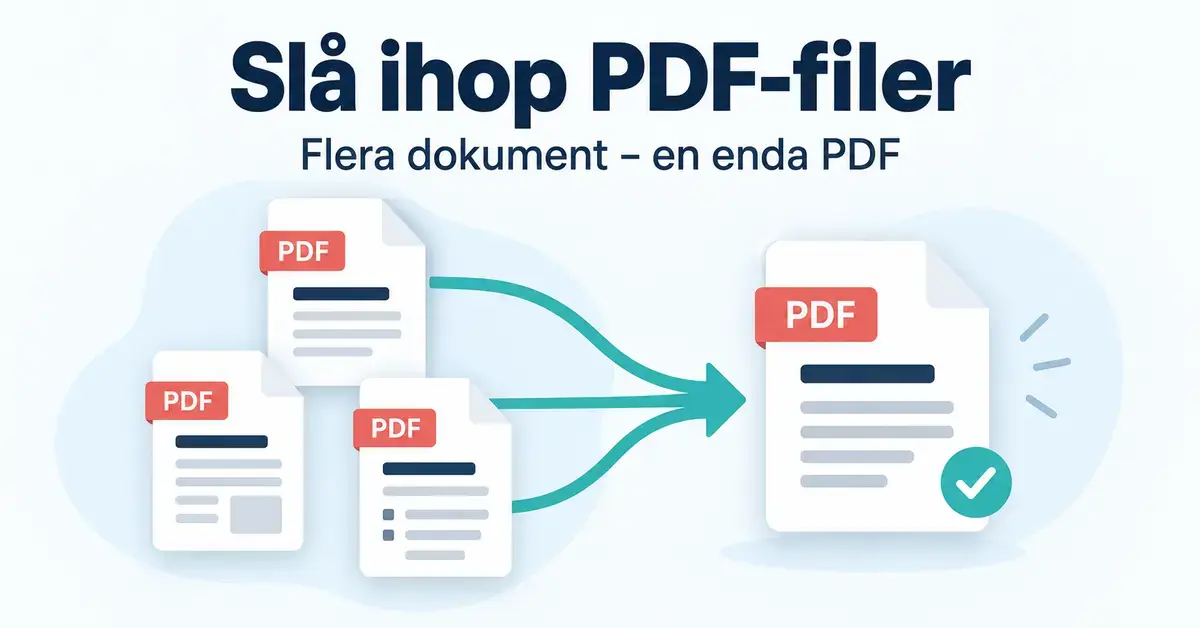
Att slå ihop PDF-filer betyder att du kombinerar flera separata PDF-dokument till en enda fil. Det är praktiskt när du vill samla till exempel ett följebrev och ett CV, flera inskannade kvitton eller ett avtal med bilagor i ett och samma dokument. I den här guiden går vi igenom hur du sammanfogar PDF:er gratis – online i webbläsaren, direkt på Windows och Mac samt på mobilen – och vad du bör tänka på när dokumenten innehåller känslig information.
Viktiga punkter
- Att slå ihop PDF-filer innebär att flera dokument läggs samman till en enda PDF, i den ordning du väljer.
- Det går att göra helt gratis – online, med program eller med funktioner som redan finns i Windows, Mac och iPhone.
- Mac: använd Förhandsvisning. Windows: ingen inbyggd funktion – använd en webbtjänst eller PDF24 Creator. iPhone: appen Filer.
- Webbtjänster laddar upp dina filer till en server. Välj en lokal metod för känsliga dokument.
- Ta bort eventuellt lösenordsskydd innan du sammanfogar – krypterade PDF:er går oftast inte att slå ihop.
Vad innebär det att slå ihop PDF-filer?
PDF (Portable Document Format) är ett filformat som bevarar layout, typsnitt och bilder oavsett vilken enhet du öppnar dokumentet på. Att slå ihop – eller sammanfoga – flera PDF:er innebär att sidorna från två eller flera filer läggs efter varandra i en ny fil, i den ordning du väljer.
Att sammanfoga är inte samma sak som att redigera innehållet eller konvertera formatet. Vill du ändra text eller bilder i en PDF hittar du metoder i vår guide om att redigera PDF gratis, och ska du i stället göra om dokumentet till ett redigerbart Word-dokument läser du om hur du konverterar PDF till Word.
Det finns i grova drag tre vägar att slå ihop PDF-filer: webbtjänster i webbläsaren, program du installerar på datorn och funktioner som redan finns inbyggda i operativsystemet. Vilken du bör välja beror mest på hur känsliga dokumenten är och hur ofta du gör det.
Slå ihop PDF-filer online – gratis och utan installation
Den snabbaste metoden är en kostnadsfri webbtjänst. Du behöver inget program – allt sker i webbläsaren och fungerar likadant på Windows, Mac, Chromebook och mobil. Grundstegen är nästan identiska oavsett tjänst:
- Gå till tjänstens verktyg för att sammanfoga (ofta kallat Merge PDF eller Slå ihop PDF).
- Ladda upp eller dra in de PDF-filer du vill kombinera.
- Dra filerna så att de hamnar i rätt ordning.
- Klicka på knappen för att sammanfoga och vänta medan filen skapas.
- Ladda ner den färdiga PDF:en till din enhet.
Nedan jämför vi några väletablerade tjänster. De fungerar alla i grunden gratis, men gränserna för gratisversionerna skiljer sig åt och kan ändras – kontrollera alltid aktuella villkor på respektive webbplats.
Jämförelse av verktyg
| Verktyg | Typ | Kostnad / gräns i gratisversion | Sekretess |
|---|---|---|---|
| iLovePDF | Webb + app | Gratis att sammanfoga; premium tar bort gränser | Filer på tjänstens servrar |
| Smallpdf | Webb (Windows/Mac/Linux/mobil) | Gratis grundfunktion; premium som prenumeration | TLS-kryptering, filer raderas efter 1 timme |
| PDF24 | Webb + program (Windows) | Helt gratis, ingen registrering (annonsfinansierat) | SSL, servrar i Tyskland, filer raderas efter 1 timme; program kör offline |
| Adobe Acrobat online | Webb | Gratis men begränsat antal; full funktion kräver Acrobat Pro | Filer på Adobes servrar |
| Sejda | Webb + program | Gratis med dagliga gränser (dokument upp till 50 MB / 200 sidor) | Skrivbordsversionen behandlar filer lokalt |
Länkar går till respektive tjänsts officiella sida. Villkor och gränser kan ändras – kontrollera aktuella uppgifter innan du börjar.
En sak är viktig att veta: när du använder en webbtjänst laddas dina filer upp till tjänstens servrar och behandlas där. Seriösa tjänster använder krypterad överföring och raderar filerna automatiskt efter en tid – PDF24 och Smallpdf uppger till exempel att filerna tas bort från servern efter en timme. Innehåller dokumenten personuppgifter eller känslig information bör du ändå överväga en lösning där filerna aldrig lämnar din dator (se avsnittet om sekretess längre ner).
Slå ihop PDF på Windows
Windows saknar en inbyggd funktion för att sammanfoga PDF-filer. Varken Microsoft Edge, som öppnar PDF:er, eller funktionen ”Microsoft Print to PDF” kan slå ihop flera dokument till ett – den sistnämnda skapar bara en ny PDF från ett dokument i taget.
På Windows har du i praktiken två alternativ:
- En webbtjänst – snabbast om du bara behöver göra det någon enstaka gång.
- Ett gratisprogram – bäst om du gör det ofta eller vill att filerna stannar lokalt. PDF24 Creator är ett populärt och kostnadsfritt program för Windows som låter dig sammanfoga offline, utan registrering.
Med ett program drar du helt enkelt in dina PDF:er i ett fönster, ordnar dem och sparar resultatet som en ny fil.
Slå ihop PDF på Mac med Förhandsvisning
På Mac behöver du inget extra program – appen Förhandsvisning (Preview), som redan följer med macOS, kan sammanfoga PDF:er. Så här gör du enligt Apples egna instruktioner:
- Öppna de PDF-filer du vill kombinera i Förhandsvisning.
- Välj Innehåll > Miniatyrer i menyn (på äldre macOS-versioner heter det Visa > Miniatyrer) så att sidorna visas som miniatyrer i sidofältet.
- Dra de miniatyrer du vill lägga till från den ena PDF:en till sidofältet i den andra. Du kan släppa dem sist i dokumentet eller mellan befintliga sidor. Vill du lägga till en hel PDF kan du i stället dra filens symbol direkt från Finder till sidofältet.
- Ändra ordning genom att dra miniatyrerna, och exportera sedan vid behov via Arkiv > Exportera.
Tänk på att Förhandsvisning sparar ändringar automatiskt. Vill du behålla originalfilerna oförändrade väljer du Arkiv > Duplicera innan du börjar kombinera.
Slå ihop PDF på mobilen
På iPhone och iPad kan du sammanfoga PDF:er direkt i appen Filer, utan att installera något extra:
- Spara de PDF:er du vill slå ihop i samma mapp i Filer.
- Tryck på de tre prickarna och välj Markera, och bocka sedan för de filer du vill kombinera.
- Tryck på de tre prickarna igen och välj Skapa PDF.
Filerna slås ihop i bokstavs- eller nummerordning efter filnamn, så döp om dem i förväg om ordningen är viktig. Originalen ligger kvar och den nya filen får oftast namnet efter den första PDF:en.
På Android finns ingen lika enhetlig inbyggd funktion. Enklast är att använda webbtjänsternas mobilsidor eller en officiell app, till exempel PDF24:s, iLovePDF:s eller Smallpdfs egna appar från Google Play.
Offline och sekretess – när du bör undvika webbtjänster
Innehåller dina dokument personuppgifter, avtal, journaler eller annat känsligt är det klokt att välja en metod där filerna aldrig laddas upp till någon annans server. Då behandlas allt lokalt på din egen enhet.
- Förhandsvisning på Mac – allt sker på datorn.
- PDF24 Creator på Windows – gratis program som sammanfogar offline.
- Sejda Desktop – skrivbordsversionen behandlar dokumenten lokalt i stället för på servern (gratisversionen har dock dagliga gränser).
- Stirling PDF – ett öppet, kostnadsfritt verktyg med ett 50-tal PDF-funktioner som du kan köra på egen hårdvara, vanligtvis via Docker. Det kräver mer teknisk vana men håller filerna helt inom din egen miljö.
Oavsett metod bör du ta bort eventuellt lösenordsskydd innan du sammanfogar – krypterade PDF:er går oftast inte att slå ihop förrän lösenordet är borttaget.
Vanliga misstag att undvika
- Fel ordning på filerna. Kontrollera ordningen innan du sammanfogar – i de flesta verktyg drar du filerna på plats, och i Filer-appen styrs ordningen av filnamnen.
- Att skriva över originalet. På Mac sparar Förhandsvisning automatiskt. Duplicera filen först om du vill behålla originalen.
- Känsliga filer i en webbtjänst. Välj en offline-metod för dokument med personuppgifter.
- För stor slutfil. Många bilder eller inskannade sidor kan ge en tung PDF. Behöver du minska storleken kan du komprimera bilderna innan du skapar dokumentet.
- Problem att dela resultatet. Blir filen för stor för e-post kan du i stället skicka stora filer via en länktjänst.
Vilken metod passar dig?
- Enstaka, icke-känsliga dokument: en gratis webbtjänst som iLovePDF, Smallpdf eller PDF24.
- Mac-användare: Förhandsvisning räcker oftast – inget behöver installeras.
- Windows och återkommande behov: installera PDF24 Creator för att slå ihop offline.
- Känsliga dokument: en lokal lösning (Förhandsvisning, PDF24 Creator, Sejda Desktop eller Stirling PDF).
- På språng: Filer-appen på iPhone/iPad eller en officiell mobilapp.
Referenskällor
Vanliga frågor (FAQ)
Kostar det något att slå ihop PDF-filer?
Nej, du kan sammanfoga PDF:er helt gratis. Förhandsvisning på Mac, PDF24 Creator på Windows och Filer-appen på iPhone är kostnadsfria, liksom grundversionerna av de flesta webbtjänster. Betalversioner tar främst bort gränser för filstorlek och antal.
Är det säkert att slå ihop PDF-filer online?
Seriösa tjänster använder krypterad överföring och raderar filerna från servern efter en tid, ofta inom en timme. Men filerna laddas ändå upp till en extern server. Innehåller dokumenten känslig information är en metod som behandlar filerna lokalt på din egen enhet ett säkrare val.
Kan jag ändra ordningen på sidorna när jag sammanfogar?
Ja. I de flesta verktyg drar du filerna eller sidorna till rätt plats innan du slår ihop dem. I Filer-appen på iPhone bestäms ordningen av filnamnen, så döp om filerna i förväg om ordningen är viktig.
Varför går det inte att slå ihop min PDF?
Den vanligaste orsaken är att en av filerna är lösenordsskyddad eller krypterad. Ta bort lösenordet först. Det kan också bero på att filen är för stor för gratisversionens gräns eller att dokumentet är skadat.
Kan jag slå ihop en PDF med ett Word- eller bilddokument?
Inte direkt i de flesta rena sammanfogningsverktyg. Konvertera först Word-filen eller bilden till PDF – många tjänster har separata verktyg för det – och slå sedan ihop PDF:erna. Vissa tjänster, som Smallpdf, kan dock konvertera vanliga Office-filer automatiskt när du lägger till dem.