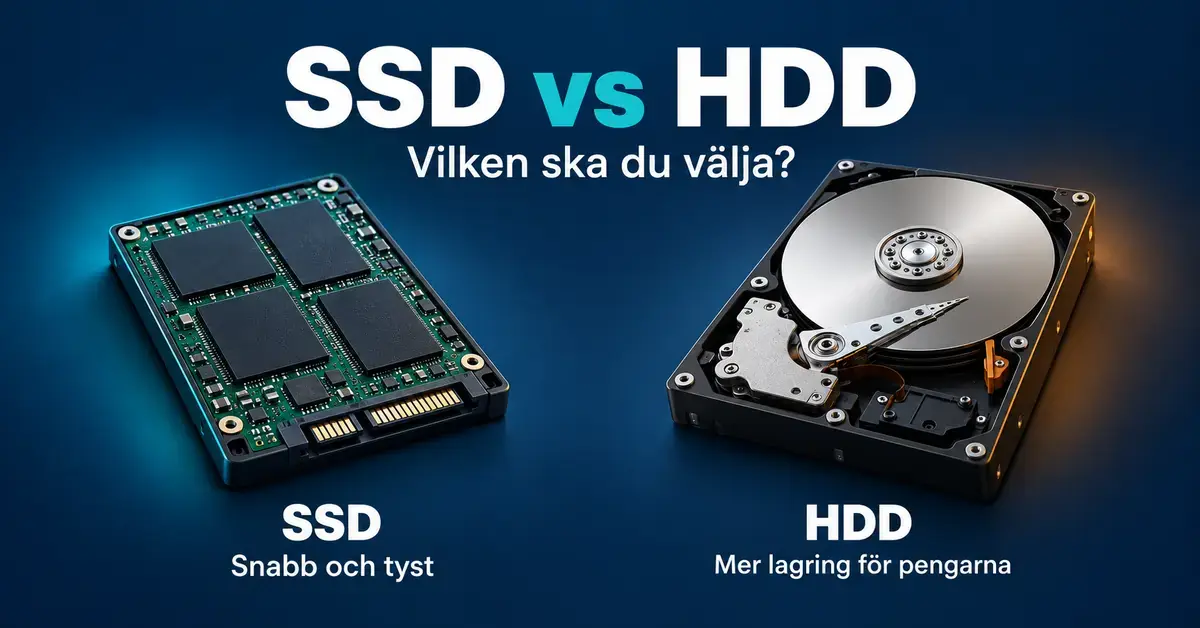
Ska du köpa en ny dator eller uppgradera lagringen och undrar om du ska välja SSD eller HDD? De två lagringstyperna gör samma grundjobb – de sparar dina filer, ditt operativsystem och dina program – men de fungerar på helt olika sätt och passar olika behov. Den här guiden förklarar vad skillnaden är, jämför hastighet, pris, lagringsutrymme, tålighet och livslängd, och hjälper dig att välja rätt beroende på hur du faktiskt använder datorn.
Viktiga punkter
- SSD är mycket snabbare. Datorn startar, öppnar program och laddar filer betydligt kvickare – den största fördelen i vardagen.
- HDD ger mest lagring för pengarna. Lägst pris per terabyte och de största maxstorlekarna.
- SSD är tyst, tål stötar och drar mindre ström. Perfekt i bärbara datorer tack vare längre batteritid.
- HDD passar backup och arkiv där stor kapacitet väger tyngre än hastighet.
- Bästa kombinationen: SSD som systemdisk + HDD för masslagring ger både fart och utrymme.
Vad är en HDD (hårddisk)?
HDD står för Hard Disk Drive och är den klassiska mekaniska hårddisken som funnits i datorer i decennier. Inuti finns en eller flera roterande magnetiska skivor, så kallade plattor, och ett litet läs- och skrivhuvud som rör sig över ytan för att hämta och spara data – ungefär som nålen på en skivspelare.
Skivornas rotationshastighet mäts i varv per minut (rpm, revolutions per minute). Vanliga konsumentdiskar snurrar i 5400 eller 7200 rpm. Eftersom en HDD har rörliga delar tar det en stund innan huvudet hittar rätt plats, och disken är känsligare för stötar och slitage.
Vad är en SSD?
SSD står för Solid State Drive och är en modernare lagringsenhet helt utan rörliga delar. I stället för snurrande skivor lagras all data i flashminne – elektroniska minneskretsar av typen NAND, samma grundteknik som i ett USB-minne eller minneskortet i en mobil.
Eftersom en SSD läser och skriver data elektroniskt i stället för mekaniskt blir den betydligt snabbare, helt tyst, tål stötar bättre och drar mindre ström. Det är därför nästan alla nya bärbara datorer och många stationära datorer levereras med en SSD som huvuddisk i dag.
SSD vs HDD: de viktigaste skillnaderna
Nedan jämför vi de två teknikerna på de punkter som faktiskt märks i vardagen. Tabellen ger en snabb överblick, och styckena under går in på detaljerna.
Jämförelse
| Egenskap | SSD | HDD |
|---|---|---|
| Teknik | Flashminne, inga rörliga delar | Roterande skivor + läshuvud |
| Hastighet (läsning) | Ca 500 MB/s (SATA) upp till ~7 000–14 000 MB/s (NVMe) | Ca 80–250 MB/s |
| Åtkomsttid | Ca 0,1 ms | Ca 5–10 ms |
| Pris per TB | Högre | Lägre (billigast per lagrat TB) |
| Vanliga storlekar | 250 GB–4 TB (upp till ~8 TB) | 1 TB–24 TB |
| Tålighet mot stötar | Hög (inga rörliga delar) | Lägre (känslig i drift) |
| Ljud | Helt tyst | Hörbart surr/klick |
| Strömförbrukning | Låg | Högre |
| Vanligaste felkälla | Slitage på minnesceller (begränsat antal skrivningar) | Mekaniskt haveri |
| Bäst för | Systemdisk, program, spel, snabbhet | Masslagring, backup, arkivering |
Hastighet
Hastighet är den största och mest märkbara skillnaden. En vanlig mekanisk hårddisk läser och skriver data i ungefär 80–160 MB/s (megabyte per sekund), och de allra största, moderna diskarna når upp mot 250 MB/s. En SSD med SATA-anslutning ligger på runt 500–560 MB/s, medan en snabb SSD av NVMe-typ (mer om det längre ner) klarar flera tusen MB/s – upp till omkring 7 000 MB/s med PCIe 4.0 och närmare 14 000 MB/s med den nyaste PCIe 5.0.
Minst lika viktig är åtkomsttiden – hur snabbt disken hittar en enskild fil. En HDD behöver fysiskt flytta läshuvudet och vänta in rätt del av den snurrande plattan, vilket tar ungefär 5–10 millisekunder. En SSD svarar på runt 0,1 millisekunder, alltså ungefär hundra gånger snabbare. Det är därför datorn startar, öppnar program och laddar filer så mycket kvickare med en SSD. Att byta från HDD till SSD är ofta det enskilt bästa sättet att snabba upp en långsam dator.
Pris och lagringsutrymme
Här har HDD fortfarande ett övertag. Mekaniska hårddiskar ger mest lagring för pengarna och är billigast räknat per lagrat terabyte (TB). De finns dessutom i mycket stora storlekar: konsumentdiskar på 1–24 TB är vanliga, och i datacenter används 2026 enorma diskar på upp till 36–44 TB.
En SSD kostar flera gånger mer per terabyte. Vanliga konsument-SSD:er säljs i storlekar från runt 250 GB upp till cirka 4 TB, och de största modellerna för hemmabruk ligger på omkring 8 TB. Prisbilden på SSD har dessutom pressats uppåt under 2026, eftersom den stora efterfrågan på minne till AI- och datacenter driver upp priserna på flashminne. Vill du ha väldigt mycket utrymme till låg kostnad är HDD därför fortfarande svårslaget.
Tålighet, ljud och ström
Eftersom en SSD saknar rörliga delar tål den stötar och vibrationer betydligt bättre än en HDD – en klar fördel i bärbara datorer som flyttas runt. En SSD är också helt tyst, medan en HDD ger ifrån sig ett hörbart surr och ibland klickljud när huvudet arbetar.
SSD:n drar dessutom mindre ström och utvecklar mindre värme, vilket ger lägre elförbrukning i stationära datorer och längre batteritid i bärbara. Skillnaden är tydlig i viloläge, där en SSD förbrukar en bråkdel av vad en HDD gör.
Livslängd och tillförlitlighet
Båda lagringstyperna håller länge vid normal användning, men de går sönder på olika sätt. En HDD kan drabbas av mekaniskt haveri – lager slits, läshuvudet kan skada plattan, särskilt om disken utsätts för stötar. Oberoende statistik från tjänsten Backblaze, som driftar hundratusentals hårddiskar, visar en årlig felfrekvens på runt 1,3–1,4 procent för mekaniska diskar.
En SSD har inga mekaniska delar som kan haverera, men minnescellerna tål ett begränsat antal skrivningar. Tillverkarna anger detta som TBW (Terabytes Written), alltså hur mycket data som kan skrivas innan slitaget blir ett problem. För en vanlig användare är gränsen så hög att SSD:n i praktiken håller i många år. Oavsett lagringstyp gäller samma gyllene regel: ha alltid en säkerhetskopia, eftersom ingen disk är helt felsäker.
SATA, NVMe och M.2 – anslutningar och format
När du jämför SSD:er stöter du ofta på begreppen SATA och NVMe. Det handlar om hur disken kopplas till datorn och hur snabbt data kan flöda:
- SATA är det äldre gränssnittet som även mekaniska hårddiskar använder. En SATA-SSD begränsas till cirka 500–560 MB/s, men är ändå ett enormt lyft jämfört med en HDD och passar utmärkt för att liva upp en äldre dator.
- NVMe (Non-Volatile Memory Express) är ett nyare, snabbare gränssnitt som ansluts via datorns PCIe-bana. NVMe-diskar är flera gånger snabbare än SATA.
- M.2 är ett litet formatkort, ungefär som ett tuggummi, som många moderna SSD:er sitter på. En M.2-disk kan vara antingen SATA eller NVMe, så kontrollera alltid vad moderkortet stöder innan du köper.
Vill du fördjupa dig i hur du väljer rätt modell, kapacitet och gränssnitt kan du läsa vår separata guide om att välja rätt SSD.
Vilken ska du välja?
Det finns ingen lagringstyp som är bäst för alla – det beror på vad du använder datorn till. Här är rekommendationer efter de vanligaste behoven:
- Vanlig dator, laptop och vardagsbruk: Välj SSD. Snabbheten märks varje gång du startar datorn och öppnar program, och 500 GB–1 TB räcker för de flesta.
- Gaming: Välj SSD, gärna NVMe. Spelen startar och laddar nivåer snabbare, och en del moderna spel kräver numera SSD. Komplettera vid behov med en HDD för spel du spelar mer sällan.
- Foto, video och kreativt arbete: Välj en snabb NVMe-SSD som arbetsdisk för flyt i redigeringen, och en rymlig HDD för att arkivera färdiga projekt och råmaterial.
- Backup och arkivering: Välj HDD. När hastighet spelar mindre roll ger den mest utrymme för pengarna. En extern hårddisk är ett prisvärt sätt att säkerhetskopiera, till exempel med inbyggda verktyg som att säkerhetskopiera din Mac med Time Machine.
- Server eller NAS för hemmet: Här används ofta HDD för stor kapacitet, ibland i kombination med en SSD som snabbt mellanlager.
Kombinera SSD och HDD – det bästa av två världar
I många stationära datorer behöver du inte välja. En vanlig och smart lösning är att använda en SSD som systemdisk för operativsystemet och de program du använder ofta, och en HDD för masslagring av filer, bilder, video och säkerhetskopior. Då får du både fart i vardagen och gott om billigt utrymme. I en bärbar dator finns oftast bara plats för en enhet, och där är en SSD nästan alltid rätt val.
Vanliga misstag att undvika
- Att stirra sig blind på toppfarten. En superdisk med PCIe 5.0 märks sällan mot en bra PCIe 4.0-disk i vanligt bruk – viktigast är att du överhuvudtaget har en SSD som systemdisk.
- Att köpa för lite utrymme. En disk som blir nästan full tappar fart och ger problem. Räkna med marginal.
- Att lita på en enda disk. SSD eller HDD spelar ingen roll – utan backup riskerar du att förlora allt om disken går sönder.
- Att glömma kompatibiliteten. Kontrollera att datorn har rätt plats och gränssnitt (SATA, NVMe eller M.2) innan du köper.
- Fel filsystem. Ska disken användas på både Windows och Mac kan du behöva formatera den till ett format som båda läser, till exempel exFAT.
Referenskällor
Vanliga frågor (FAQ)
Är en SSD alltid bättre än en HDD?
För hastighet, tystnad och tålighet är SSD alltid bättre. Men en HDD ger mer lagringsutrymme för pengarna och större maxstorlekar, vilket gör den bättre för backup och arkivering. Vilken som är rätt beror på ditt behov.
Hur mycket snabbare är en SSD?
I åtkomsttid är en SSD ungefär hundra gånger snabbare än en HDD, och i överföringshastighet flera gånger upp till tiotals gånger snabbare beroende på modell. I praktiken betyder det att datorn startar och öppnar program på några sekunder i stället för att långsamt mala igång.
Kan jag ha både SSD och HDD i samma dator?
Ja, i de flesta stationära datorer. En vanlig lösning är en SSD för operativsystem och program och en HDD för masslagring. I bärbara datorer finns oftast bara plats för en enhet.
Håller en SSD lika länge som en HDD?
Vid normal användning håller båda i många år. En HDD kan drabbas av mekaniskt slitage, medan en SSD har ett begränsat men i praktiken mycket högt antal skrivningar. Oavsett typ bör du alltid ha en säkerhetskopia.
Vad är skillnaden mellan SATA- och NVMe-SSD?
Båda är SSD:er, men de ansluts olika. En SATA-SSD når runt 500–560 MB/s, medan en NVMe-SSD ansluts via PCIe och är flera gånger snabbare. NVMe kräver att datorn och moderkortet stöder det.