Att kunna återkalla ett mejl i Outlook har räddat många från pinsamma situationer – men det är inte en garanterad lösning. Funktionen bygger på att din begäran ber mottagarens server att ta bort eller ersätta det ursprungliga meddelandet innan det öppnats, och den fungerar bara under vissa förutsättningar. I den här guiden går vi igenom hur du gör steg för steg, exakt när återkallning fungerar (och inte), det säkrare alternativet ”Ångra skicka”, och vad du gör om försöket misslyckas.
Så fungerar återkallning i Outlook
Återkallning är en ”bästa möjliga”-funktion, inte en ångerknapp med garanti. Den kräver i praktiken att både du och mottagaren har ett Microsoft 365-konto för jobb eller skola (tidigare kallat Office 365) i samma organisation – alltså typiskt mellan kollegor på samma arbetsplats. Skickar du till en extern adress som Gmail eller iCloud fungerar den normalt inte, eftersom de servrarna inte hanterar Microsofts återkallningsbegäran. Funktionen finns i klassiska Outlook, nya Outlook och Outlook på webben, men bara för dessa jobb-/skolkonton.
Steg för steg
Var knapparna sitter beror på vilken version av Outlook du använder.
Steg för steg: återkalla ett mejl
Klassiska Outlook för Windows
- Öppna mappen Skickat.
- Dubbelklicka på mejlet så att det öppnas i ett eget fönster (inte bara i läsfönstret).
- Välj Återkalla meddelande (Recall Message) i menyfliken.
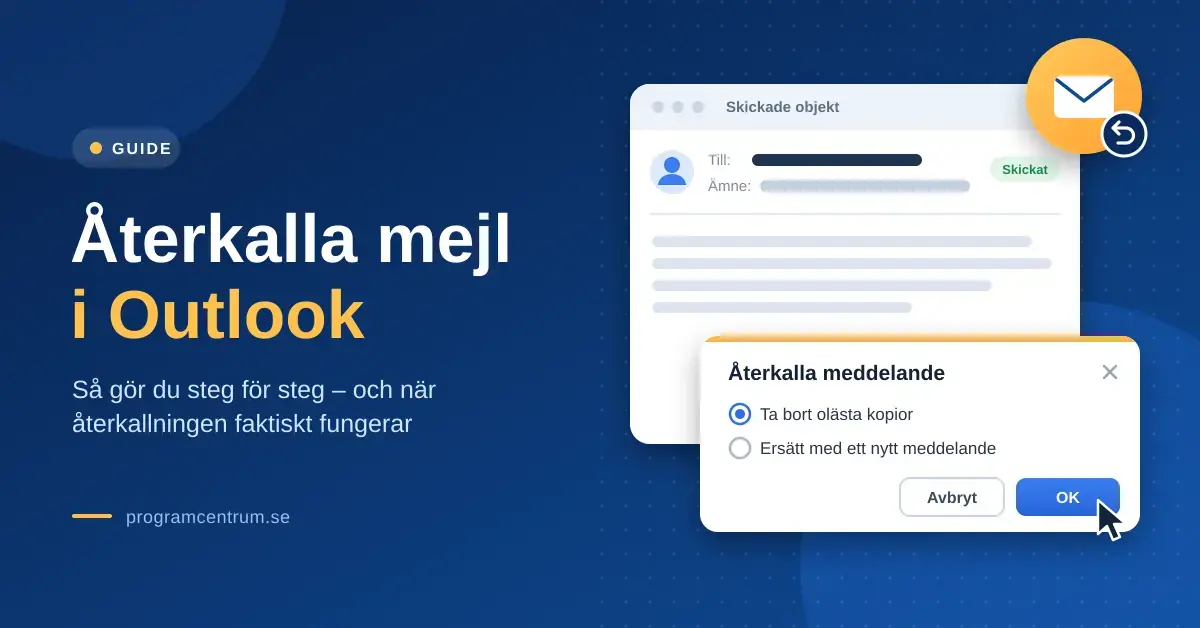
- Välj att antingen ta bort olästa kopior eller ersätta med ett nytt meddelande, och bekräfta.
Nya Outlook och Outlook på webben
- Öppna Skickat och markera mejlet.
- Välj Återkalla (Recall).
- Du får en statusrapport när försöket är klart.
Det viktigaste i den klassiska versionen är att du måste öppna mejlet i ett eget fönster från mappen Skickat – återkallningsalternativet visas inte om du bara markerar mejlet i läsfönstret. När du väljer att återkalla får du två alternativ: ta bort olästa kopior, eller ta bort och ersätta med ett nytt meddelande. Det senare är praktiskt om du bara glömt en bilaga eller skrivit fel datum. Var problemet i stället en för stor bilaga kan du hoppa över mejlbilagan helt och skicka stora filer via en delningstjänst, eller dela dokumentet som en OneDrive-länk.
Förutsättningar och begränsningar
Det här är den viktigaste delen att förstå – de flesta missförstånd om återkallning handlar om när den faktiskt fungerar.
Förutsättningar och begränsningar
Fungerar när:
- • Både du och mottagaren har ett Microsoft 365-konto för jobb eller skola i samma organisation.
- • Mottagaren inte har öppnat mejlet. (Molnbaserad återkallning kan i vissa fall försöka även med lästa mejl – men bara om organisationens IT aktiverat det.)
Fungerar inte eller är opålitligt när:
- • Mottagaren har ett privat konto eller annan leverantör (Gmail, iCloud, Outlook.com).
- • Mottagaren är extern. Återkallning mellan organisationer börjar rullas ut men kräver att båda parter aktiverat den.
- • Mejlet redan lästs eller flyttats av en regel.
- • Obs: mottagaren får ofta en avisering om att du försökt återkalla.
En nyare, molnbaserad återkallning (i nya Outlook och mobilappen) är snabbare och något mer tillförlitlig än den gamla klientbaserade, och kan i vissa fall försöka återkalla även lästa mejl – men det styrs av en inställning som din organisations IT-avdelning slår på eller av. Återkallning mellan olika organisationer (till externa mottagare) håller på att införas, men kräver att den mottagande organisationen aktivt tillåtit det. Räkna därför tills vidare med att återkallning bara fungerar internt.
Ångra skicka – det säkrare alternativet
Ofta är det bättre att stoppa mejlet innan det ens lämnar din brevlåda. Funktionen Ångra skicka (Undo Send) håller kvar ditt utgående mejl några sekunder, så att du hinner klicka ”Ångra” och få tillbaka det som utkast. Den stora fördelen är att detta fungerar för alla mottagare – även Gmail och privata konton – eftersom mejlet aldrig hunnit skickas.
- Nya Outlook för Windows och Outlook.com: upp till 10 sekunders fördröjning.
- Nya Outlook för Mac: kan ställas in från 5 upp till 120 sekunder.
- Aktivera den under Inställningar → E-post → Skriv och svara → Ångra skicka.
Klassiska Outlook saknar en inbyggd ”Ångra skicka”. Där är motsvarigheten att skapa en regel som fördröjer leveransen: gå till Arkiv → Hantera regler och aviseringar, skapa en regel som gäller alla meddelanden du skickar och välj ”skjut upp leveransen med ett antal minuter”. Då ligger mejlet kvar i Utkorgen en stund, där du hinner öppna, ändra eller radera det (kom ihåg att Outlook måste vara öppet för att det fördröjda mejlet ska skickas).
Om återkallningen misslyckas
Märker du att återkallningen inte gick igenom är det bäst att hantera det direkt och sakligt i stället för att göra flera försök. Rör det sig om en mindre felskrivning räcker ofta ett kort uppföljningsmejl med en korrigerad version. Innehöll mejlet däremot känslig information som inte borde ha delats, bör du omedelbart kontakta din IT-avdelning – de kan i vissa fall ta bort meddelandet på servernivå. Ett sakligt ”Korrigerad version”-mejl framstår ofta som mer transparent och mindre dramatiskt än ett återkallningsförsök, särskilt eftersom mottagaren ofta ändå får en avisering om att du försökt återkalla.
För IT-administratörer
I allvarliga fall, till exempel vid en dataläcka, räcker inte en vanlig användares återkallning. IT-administratörer har verktyg som Content Search och Purge i Microsoft Purview, där de kan söka igenom organisationens brevlådor och radera ett specifikt meddelande baserat på avsändare, ämne eller tidsstämpel. Det är den enda tillförlitliga metoden att ta bort ett internt mejl efter att det redan lästs.
Sammanfattning
Att återkalla ett mejl i Outlook är ett användbart verktyg, men bara om du känner till dess gränser: det fungerar i praktiken bara internt mellan Microsoft 365-konton i samma organisation, och bara om mejlet är oläst. För allt annat – och som allmän säkerhetsåtgärd – är ”Ångra skicka” och fördröjd leverans betydligt mer tillförlitliga, eftersom de stoppar mejlet innan det lämnar dig. Kombinera funktionerna med en snabb koll av mottagare, ämne och bilagor innan du trycker på skicka, så slipper du problemet från början. Outlook ingår i Microsoft 365, där du hittar fler av de här funktionerna.
Referenskällor
Vanliga frågor (FAQ)
Kan jag återkalla ett mejl som skickats till Gmail?
Nej. Återkallning kräver att både du och mottagaren har ett Microsoft 365-konto (jobb/skola) i samma organisation. Till Gmail och andra externa adresser fungerar det inte – använd i stället ”Ångra skicka”.
Ser mottagaren att jag försökt återkalla mejlet?
Ofta ja. Mottagaren kan få ett meddelande om att du vill återkalla, även om det ursprungliga mejlet raderas.
Varför finns inte knappen för att återkalla i min Outlook?
Troligen för att ditt konto inte är ett Microsoft 365-konto för jobb/skola, eller för att du använder ett privat konto (IMAP/POP3) där funktionen saknas.
Hur lång tid efter sändning kan jag återkalla?
Det finns ingen fast tidsgräns, men mejlet måste (vid klassisk återkallning) fortfarande vara oläst. När mottagaren öppnat det är funktionen normalt verkningslös.
Fungerar återkallning på mobilen?
Outlook för iOS och Android stöder i regel varken ”Ångra skicka” eller återkallning. Använd datorn eller webben.
Vad är skillnaden mellan Ångra skicka och Återkalla?
”Ångra skicka” stoppar mejlet under några sekunder innan det lämnar dig, och fungerar för alla mottagare. ”Återkalla” försöker ta bort ett mejl som redan nått mottagarens brevlåda, och fungerar bara internt.
Hur vet jag om min återkallelse lyckades?
Outlook skickar en statusrapport till din inkorg som visar om återkallningen lyckades eller misslyckades per mottagare.
Hur lång kan fördröjningen för Ångra skicka vara?
I nya Outlook för Windows och Outlook.com är den upp till 10 sekunder; i nya Outlook för Mac kan den ställas in upp till 120 sekunder.