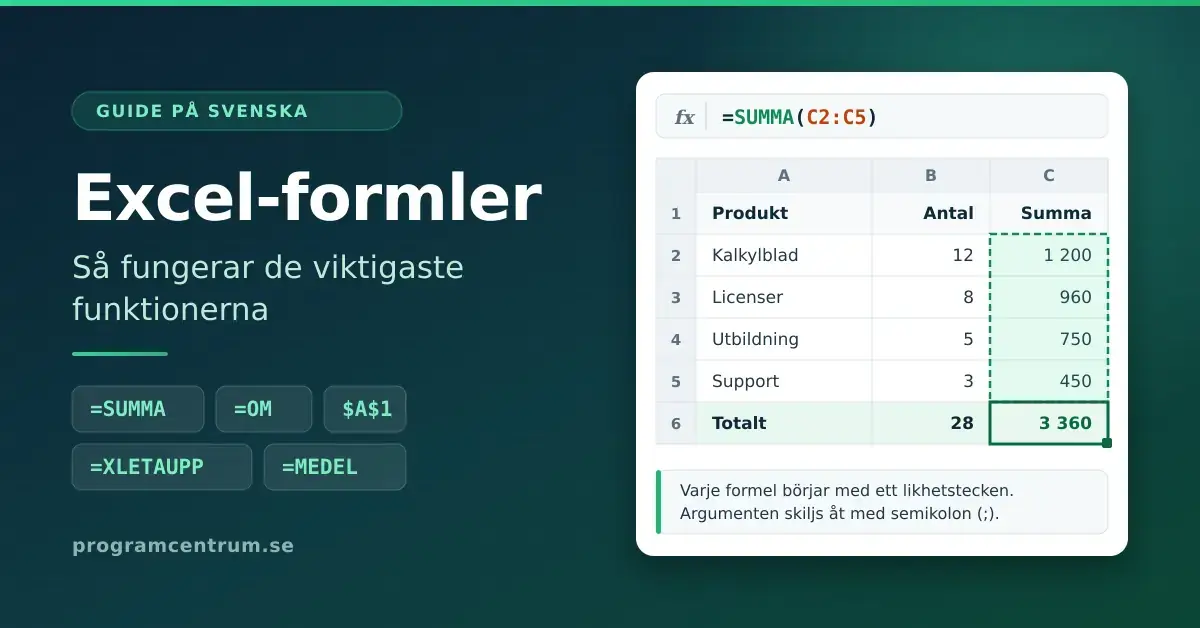
Excel-formler är hjärtat i Microsofts kalkylprogram och det som förvandlar ett vanligt rutnät av celler till ett kraftfullt verktyg för beräkningar, analys och automatisering. Med rätt formel kan du summera hundratals rader på en sekund, jämföra listor, hämta uppgifter ur stora tabeller och låta kalkylbladet räkna om allt automatiskt så fort en siffra ändras. Den här guiden går igenom hur formler är uppbyggda, skillnaden mellan en formel och en funktion, hur cellreferenser fungerar och vilka funktioner som är mest värda att lära sig först – förklarat på svenska med konkreta exempel.
Viktiga punkter
- Varje formel i Excel börjar med ett likhetstecken (=).
- En funktion är en färdig beräkning, till exempel SUMMA, som du använder inuti en formel.
- Relativa referenser (A1) flyttar sig vid kopiering, absoluta ($A$1) är låsta.
- I svensk Excel skiljs argument åt med semikolon (;), inte komma.
- Funktionsnamnen översätts efter programmets språk – SUM blir SUMMA, IF blir OM.
- XLETAUPP är en modernare ersättare till LETARAD, men finns bara i nyare Excel-versioner.
Vad är en formel i Excel?
En formel är ett uttryck som räknar ut ett värde. I Excel börjar varje formel med ett likhetstecken (=), och därefter kan du kombinera tal, cellreferenser, matematiska operatorer och färdiga funktioner. När du trycker på Enter visar cellen resultatet i stället för själva formeln, och Excel räknar automatiskt om värdet om något av de underliggande talen ändras.
Ett enkelt exempel är =25+15 som ger 40. Men styrkan i Excel kommer när du pekar på celler i stället för att skriva in fasta tal: =A1+A2 lägger ihop innehållet i de två cellerna, oavsett vilka siffror som står där.
Skillnaden mellan en formel och en funktion
Orden formel och funktion används ofta om vartannat, men de betyder inte riktigt samma sak:
- Formel – vilket beräkningsuttryck som helst som du själv sätter ihop, till exempel =A1*1,25 för att lägga på 25 procent moms.
- Funktion – en färdig, inbyggd beräkning med ett bestämt namn, till exempel SUMMA eller MEDEL. En funktion är alltså en byggsten som du använder inuti en formel.
En funktion har alltid tre delar: likhetstecknet, funktionsnamnet och en parentes med funktionens argument – de värden eller cellreferenser som funktionen ska arbeta med. I =SUMMA(A1:A10) är SUMMA namnet och A1:A10 argumentet.
Så skriver du en formel steg för steg
Att skriva en formel följer alltid samma grundmönster:
- Markera cellen där svaret ska hamna.
- Skriv ett likhetstecken (=).
- Skriv eller klicka på de celler och tal som ska ingå, med en operator emellan.
- Tryck på Enter.
De vanligaste operatorerna i Excel är:
- + addition, – subtraktion, * multiplikation och / division.
- ^ upphöjt till (potens), till exempel =2^3 som ger 8.
- % procent – =A1*10% räknar ut tio procent av värdet. Vill du fördjupa dig kan du läsa mer om att räkna ut procent.
- & slår ihop (sammanfogar) text, till exempel =A1&” ”&B1.
Excel följer vanlig räkneordning, så multiplikation och division sker före addition och subtraktion. Använd parenteser för att styra ordningen: =(A1+A2)*2 lägger först ihop cellerna och multiplicerar sedan summan.
En viktig detalj: i den svenska versionen av Excel skiljer man argumenten åt med semikolon (;), medan den engelska versionen använder komma (,). Skriver du =SUMMA(A1;A2;A3) i svensk Excel men =SUM(A1,A2,A3) i engelsk.
Cellreferenser: relativa och absoluta
En cellreferens pekar på en cell, till exempel A1 (kolumn A, rad 1). Hur referensen beter sig när du kopierar formeln beror på om den är relativ eller absolut:
- Relativ referens (A1) – flyttar sig när du kopierar formeln nedåt eller åt sidan. Kopierar du =A1+B1 en rad ner blir det automatiskt =A2+B2. Det är standard och oftast precis vad du vill ha.
- Absolut referens ($A$1) – låses fast och ändras aldrig vid kopiering. Dollartecknen låser både kolumn och rad. Praktiskt när du refererar till ett fast värde, som en momssats eller växelkurs i en enskild cell.
- Blandad referens (A$1 eller $A1) – låser bara raden eller bara kolumnen.
Ett snabbt sätt att lägga till dollartecken är att markera referensen i formeln och trycka på F4-tangenten, som stegar igenom de olika låsningarna. Ett cellområde skrivs med kolon, till exempel A1:A10 för alla celler från A1 till A10.
De vanligaste funktionerna
Excel har flera hundra inbyggda funktioner, men en handfull räcker långt i vardagen. Tabellen nedan visar de mest använda, med både det svenska och det engelska namnet eftersom Excel byter funktionsnamn efter programmets språk.
| Funktion (svenska) | Engelska | Vad den gör | Exempel |
|---|---|---|---|
| SUMMA | SUM | Lägger ihop värden | =SUMMA(A1:A10) |
| MEDEL | AVERAGE | Räknar ut medelvärdet | =MEDEL(A1:A10) |
| ANTAL | COUNT | Räknar celler som innehåller tal | =ANTAL(A1:A10) |
| ANTALV | COUNTA | Räknar celler som inte är tomma | =ANTALV(A1:A10) |
| MAX / MIN | MAX / MIN | Största respektive minsta värdet | =MAX(A1:A10) |
| AVRUNDA | ROUND | Avrundar till valt antal decimaler | =AVRUNDA(A1;2) |
| OM | IF | Ger olika svar beroende på ett villkor | =OM(A1>100;”Ja”;”Nej”) |
| SUMMA.OM | SUMIF | Summerar bara det som uppfyller ett villkor | =SUMMA.OM(B1:B10;”>100″) |
| ANTAL.OM | COUNTIF | Räknar celler som uppfyller ett villkor | =ANTAL.OM(B1:B10;”Sverige”) |
| OMFEL | IFERROR | Visar ett eget värde i stället för felmeddelande | =OMFEL(A1/B1;0) |
| LETARAD | VLOOKUP | Slår upp ett värde i en tabell | =LETARAD(A2;D:E;2;FALSKT) |
| XLETAUPP | XLOOKUP | Modern, flexibel uppslagsfunktion | =XLETAUPP(A2;D:D;E:E) |
| SAMMANFOGA | CONCAT | Slår ihop text från flera celler | =SAMMANFOGA(A1;” ”;B1) |
| IDAG | TODAY | Infogar dagens datum | =IDAG() |
Beräkna och sammanfatta
SUMMA, MEDEL, ANTAL, MAX och MIN är de funktioner de flesta börjar med. De tar ett cellområde och ger ett enda svar. Behöver du bara en snabb beräkning utan att öppna Excel går det också bra att använda en gratis kalkylator online.
Ställa villkor
Med OM kan formeln fatta beslut: =OM(A1>=50;”Godkänd”;”Underkänd”). Funktionerna SUMMA.OM och ANTAL.OM låter dig summera eller räkna bara de rader som matchar ett kriterium – till exempel alla försäljningar över 1 000 kronor. OMFEL är en räddare i nöden som byter ut fula felmeddelanden mot noll, ett bindestreck eller en egen text.
Slå upp värden
LETARAD och XLETAUPP hämtar information ur en tabell utifrån ett sökvärde – perfekt för att koppla ihop till exempel ett artikelnummer med ett pris. INDEX kombinerat med PASSA (MATCH) är ett flexibelt alternativ som klarar uppslag åt alla håll.
Svenska och engelska funktionsnamn
En vanlig källa till förvirring är att Excel översätter funktionsnamnen efter programmets gränssnittsspråk. I svensk Excel heter summeringsfunktionen SUMMA, medan samma funktion heter SUM i den engelska versionen. Öppnar du en fil som skapats på ett annat språk konverteras namnen automatiskt, så en formel slutar inte fungera bara för att den skrevs på engelska – Excel visar den helt enkelt med de svenska namnen i din version.
Det märks framför allt när du följer engelskspråkiga guider eller kopierar formler från nätet. Då behöver du översätta både funktionsnamnet och byta komma mot semikolon. Excel är i grunden samma program i alla språkversioner, och funktionerna ingår i Microsoft Office-paketet oavsett vilket språk du valt.
LETARAD och XLETAUPP – att hämta värden ur en tabell
Att slå upp värden är en av de mest efterfrågade sakerna man gör i Excel. LETARAD (VLOOKUP) har länge varit standardvalet, men XLETAUPP (XLOOKUP) är en nyare och smidigare funktion. Skillnaderna sammanfattas här:
| Egenskap | LETARAD (VLOOKUP) | XLETAUPP (XLOOKUP) |
|---|---|---|
| Sökriktning | Endast åt höger, sökkolumnen måste stå först | Åt alla håll – vänster, höger, upp och ner |
| Standardmatchning | Ungefärlig om du inte anger FALSKT | Exakt matchning som standard |
| Om värdet saknas | Ger felet #SAKNAS! | Har inbyggt argument för egen text vid utebliven träff |
| Kolumnnummer | Anges manuellt och slutar stämma om kolumner flyttas | Pekar direkt på svarsområdet |
| Tillgänglighet | Alla moderna versioner av Excel | Microsoft 365, Excel 2021, Excel 2024 och Excel för webben |
Enligt Microsoft finns XLETAUPP inte i Excel 2016 eller Excel 2019 – där får du hålla dig till LETARAD eller kombinationen INDEX och PASSA. Har du en prenumeration på Microsoft 365 har du alltid tillgång till den senaste versionen och därmed XLETAUPP.
Snabbfakta
| Utvecklare | Microsoft |
|---|---|
| Program | Microsoft Excel (del av Office / Microsoft 365) |
| Operativsystem | Windows, macOS, iOS, Android och webbläsare |
| Filformat | .xlsx, .xls, .csv |
| Licens | Kommersiell – prenumeration eller engångsköp |
| Mer information | microsoft.com/microsoft-365/excel |
Vanliga felmeddelanden och vad de betyder
Förr eller senare dyker det upp ett felmeddelande som börjar med brädgård (#). De ser skrämmande ut men berättar oftast tydligt vad som är fel:
| Felmeddelande | Betyder | Vanlig orsak |
|---|---|---|
| ##### | Kolumnen är för smal | Talet får inte plats – gör kolumnen bredare |
| #DIVISION/0! | Division med noll | Nämnaren är noll eller en tom cell |
| #VÄRDEFEL! | Fel typ av värde | Text där ett tal förväntas |
| #REFERENS! | Ogiltig referens | En cell som formeln pekade på har tagits bort |
| #NAMN? | Okänt namn | Felstavat funktionsnamn eller saknade citattecken |
| #SAKNAS! | Värdet hittades inte | Ett uppslag med LETARAD eller XLETAUPP gav ingen träff |
| #OGILTIGT! | Ogiltigt tal | Beräkningen ger ett tal som är för stort eller omöjligt |
Ett bra sätt att göra bladet snyggare är att kapsla in känsliga formler i OMFEL, så visas en förklarande text i stället för koden.
Vanliga misstag att undvika
- Glömma likhetstecknet. Utan = tolkar Excel raden som vanlig text och räknar inte alls.
- Blanda komma och semikolon. I svensk Excel ska argumenten skiljas åt med semikolon.
- Missa den absoluta referensen. Kopierar du en formel som borde peka på en fast cell utan dollartecken flyttar sig referensen och ger fel svar.
- Skriva tal som text. Siffror med extra mellanslag eller fel decimaltecken behandlas som text och går inte att räkna med.
- Radera celler som andra formler använder. Det ger ofta felet #REFERENS!.
Kom igång med Excel-formler
Det bästa sättet att lära sig formler är att öppna ett tomt blad och prova. Börja med att summera en kolumn med SUMMA, testa ett villkor med OM och slå sedan upp ett värde med LETARAD eller XLETAUPP. Använd knappen Infoga funktion (fx) bredvid formelfältet om du vill bläddra bland funktionerna och få hjälp med argumenten.
När du känner dig trygg kan du kombinera flera funktioner i samma formel och bygga små modeller för budget, statistik eller lager. Excel ingår i Microsoft 365, och för den som vill träna på grundläggande matematik och tabeller kan även verktyg som Matteappen vara ett komplement.
Referenskällor
Vanliga frågor (FAQ)
Hur börjar jag skriva en formel i Excel?
Markera cellen där svaret ska visas och skriv ett likhetstecken (=). Därefter skriver du in tal, klickar på celler eller väljer en funktion och avslutar med Enter. Likhetstecknet är det som talar om för Excel att raden ska räknas ut.
Vad är skillnaden mellan LETARAD och XLETAUPP?
LETARAD söker bara åt höger och kräver att sökkolumnen står först, medan XLETAUPP kan söka åt alla håll, ger exakt matchning som standard och har inbyggd hantering av träffar som saknas. XLETAUPP finns dock bara i nyare versioner som Microsoft 365, Excel 2021 och Excel 2024.
Varför heter funktionerna olika på svenska och engelska?
Excel översätter funktionsnamnen efter programmets språk, så SUM blir SUMMA och IF blir OM i den svenska versionen. Filerna fungerar ändå mellan språken – namnen visas bara på ditt eget språk när du öppnar dokumentet.
Varför ska jag använda semikolon i mina formler?
I svensk Excel skiljs funktionens argument åt med semikolon (;) i stället för komma. Det beror på att kommatecknet redan används som decimaltecken i svenska. Följer du en engelsk guide behöver du därför byta komma mot semikolon.
Vad betyder felmeddelandet #DIVISION/0!?
Det betyder att formeln försöker dela ett tal med noll eller med en tom cell. Kontrollera nämnaren, eller kapsla in beräkningen i OMFEL så att ett eget värde visas i stället för felet.