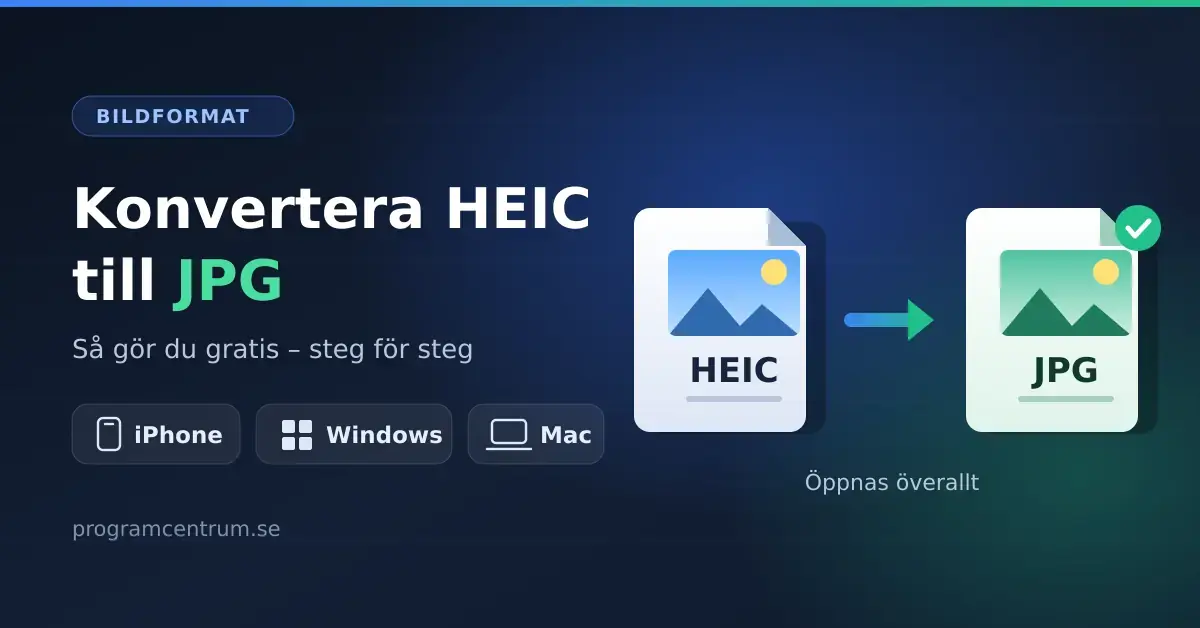
Har du någon gång försökt öppna en bild från din iPhone på en Windows-dator och möts av felmeddelanden eller en fil som helt enkelt vägrar visas? Då har du troligen stött på HEIC-formatet. Sedan 2017 sparar iPhone bilder som HEIC i stället för det klassiska JPG-formatet, och även om det sparar lagringsutrymme skapar det ofta krångel när bilderna ska delas eller öppnas någon annanstans. Den här guiden förklarar vad HEIC är och visar hur du steg för steg konverterar HEIC till JPG – gratis och direkt på iPhone, Windows och Mac.
Vad är HEIC – och varför använder Apple det?
HEIC står för High Efficiency Image Container och är Apples filändelse för bilder som sparas enligt bildstandarden HEIF (High Efficiency Image Format). Formatet togs fram av branschorganisationen MPEG och använder samma komprimeringsteknik, HEVC (även kallad H.265), som modern videokomprimering.
Fördelen är effektiv komprimering: en HEIC-fil tar ungefär hälften så mycket plats som en motsvarande JPG-bild, utan att kvaliteten försämras på ett sätt som ögat märker. Formatet kan dessutom lagra fler färgnyanser (10-bitars färg), flera bilder i samma fil samt extra data som djupinformation och Live Photos.
Apple gjorde HEIC till standard i iPhone i och med iOS 11, som släpptes i september 2017. Alla nyare iPhone- och iPad-modeller sparar därför foton som HEIC om du inte aktivt ändrar inställningen.
Skillnaden mot JPG
JPG (eller JPEG) är världens mest spridda bildformat och öppnas i praktiken av alla enheter, program och webbtjänster. HEIC är tekniskt överlägset men stöds inte lika brett – särskilt äldre Windows-datorer, vissa webbsidor och en del program kan inte visa filerna. Det är därför konvertering till JPG ofta behövs.
Snabbfakta
| Egenskap | HEIC | JPG |
|---|---|---|
| Fullt namn | High Efficiency Image Container (HEIF) | Joint Photographic Experts Group |
| Filändelse | .heic / .heif | .jpg / .jpeg |
| Komprimering | HEVC (H.265) | JPEG-komprimering |
| Typisk filstorlek | Ca hälften av JPG | Referensnivå |
| Kompatibilitet | Nyare Apple-enheter, delvis Windows/Android | I princip alla enheter och tjänster |
| Standard på iPhone | Sedan iOS 11 (2017) | Vid inställningen ”Mest kompatibla” |
När bör du konvertera HEIC till JPG?
Att byta format är inte alltid nödvändigt, men i flera situationer underlättar JPG betydligt:
- Du ska öppna bilder på Windows – särskilt äldre versioner som saknar HEIC-stöd.
- Du laddar upp bilder till en webbplats eller ett formulär som bara accepterar JPG eller PNG.
- Du skickar foton till någon med en Android-telefon eller ett äldre program.
- Du använder bildredigering eller trycktjänster som inte hanterar HEIF.
- Du vill arkivera bilder långsiktigt i ett format som garanterat kan öppnas om många år.
Vill du behålla små filstorlekar och bara enstaka gånger dela en bild kan det räcka att låta iPhone göra jobbet automatiskt vid delning – något vi återkommer till nedan.
Konvertera HEIC till JPG på iPhone
Det finns tre praktiska vägar direkt i telefonen, utan att installera en enda app.
1. Ändra kamerainställningen till JPG framåt
Om du vill att alla nya foton sparas som JPG i stället för HEIC:
- Öppna Inställningar och tryck på Kamera.
- Välj Format.
- Byt från Hög effektivitet till Mest kompatibla.
Med ”Mest kompatibla” tar iPhone bilder som JPG och video som H.264. Nackdelen är att bilderna tar mer lagringsutrymme. Notera att detta bara påverkar framtida foton – redan tagna HEIC-bilder byter inte format.
2. Låt iPhone konvertera vid överföring till dator
När du överför bilder till en dator via USB-kabel kan iPhone konvertera dem åt dig:
- Gå till Inställningar > Bilder.
- Scrolla ner till Överför till Mac eller PC.
- Välj Automatiskt i stället för Behåll original.
Då sparas kopiorna som JPG på datorn om mottagaren inte klarar HEIC. Sedan iOS 17 är funktionen mer restriktiv: klarar datorn HEIC behålls originalformatet ändå, så resultatet kan variera beroende på Windows-drivrutiner.
3. Kopiera eller dela bilden
När du delar en HEIC-bild via e-post, meddelanden eller flera appar konverterar iOS ofta automatiskt till JPG i bakgrunden. Ett enkelt manuellt knep är att markera bilden i appen Bilder, trycka på dela-ikonen och välja Kopiera bild – den inklistrade kopian blir i många fall en JPG.
Konvertera HEIC till JPG på Windows 11 och 10
Windows visar inte HEIC-filer direkt i alla lägen. Först behöver du lägga till stöd, sedan kan du spara om bilderna.
Steg 1: Installera tilläggen som krävs
För att Windows ska kunna visa och öppna HEIC behöver du två tillägg från Microsoft Store:
- HEIF Image Extensions – gratis.
- HEVC Video Extensions – kostar 0,99 US-dollar och behövs eftersom många HEIC-bilder är komprimerade med HEVC.
När båda är installerade kan du öppna HEIC-filer i appen Foton och se miniatyrbilder i Utforskaren.
Steg 2: Spara om till JPG
- Öppna HEIC-bilden i appen Foton.
- Klicka på menyn med tre punkter och välj Spara som (eller öppna bilden i Paint).
- Välj JPG som filformat och spara.
Ska du hantera många bilder samtidigt är ett gratis desktopprogram eller en onlinetjänst (se tabellen längre ner) oftast smidigare än att spara om en bild i taget. Vill du undvika tilläggsköpet helt är ett fristående konverteringsprogram ett fullgott alternativ.
Konvertera HEIC till JPG på Mac
På en Mac finns HEIF-stödet redan inbyggt, och du behöver inget externt program. Här är tre snabba metoder. Behöver du en påminnelse om hur du fångar en bild av skärmen först kan vår guide till skärmdump på Mac vara till hjälp.
1. Snabbåtgärd i Finder (macOS Monterey och senare)
- Markera en eller flera HEIC-filer i Finder.
- Högerklicka och välj Snabbåtgärder > Konvertera bild.
- Välj JPEG som format och önskad bildstorlek, och klicka Konvertera till JPEG.
De nya JPG-filerna hamnar bredvid originalen, som lämnas orörda.
2. Exportera via Förhandsvisning
- Öppna bilden i Förhandsvisning. Vill du konvertera flera samtidigt markerar du alla, öppnar dem i Förhandsvisning och trycker Cmd+A i sidofältet.
- Gå till Arkiv > Exportera (eller Exportera markerade bilder).
- Välj formatet JPEG, ställ in kvaliteten och klicka Spara.
3. Terminalen med sips
För stora mängder bilder är kommandot sips (inbyggt i macOS) snabbast. I Terminal, i mappen med dina bilder, kör du ett kommando som konverterar varje .heic-fil till .jpg. Metoden kräver lite vana men klarar hundratals filer på sekunder.
Onlinetjänster och program för HEIC till JPG
Fungerar inte metoderna ovan, eller vill du konvertera oavsett enhet, finns webbaserade tjänster och separata program. Tabellen nedan jämför några vanliga alternativ. Webbtjänster är smidiga men innebär att du laddar upp dina bilder till en extern server – undvik dem för känsliga eller privata foton och välj i stället en lösning som konverterar lokalt på din enhet.
Jämförelse
| Verktyg | Plattform | Pris | Batch | Bra att veta |
|---|---|---|---|---|
| Foton / Förhandsvisning | Mac | Gratis (inbyggt) | Ja | Konverterar lokalt, inget att installera |
| Snabbåtgärder i Finder | Mac (Monterey+) | Gratis (inbyggt) | Ja | Högerklick > Konvertera bild |
| Foton + HEIF/HEVC-tillägg | Windows 10/11 | Gratis + ca 0,99 USD | Nej | Kräver tillägg från Microsoft Store |
| iLoveIMG | Webb | Gratis (premium finns) | Ja | Laddas upp till server – ej för privata foton |
| CloudConvert | Webb | Gratis upp till gräns | Ja | Många format, filerna laddas upp online |
| Photoshop / Lightroom | Windows/Mac | Abonnemang | Ja | Öppnar HEIC och exporterar JPG vid redigering |
Behöver du redigera bilderna efter konverteringen kan ett bildprogram som Photoshop eller Adobe Photoshop Lightroom både öppna HEIC och exportera till JPG i samma arbetsflöde. Letar du efter fler praktiska konverteringsguider har vi också en genomgång av hur du konverterar PDF till Word.
Tänk på kvalitet och bildinformation
Konvertering är oftast enkelt, men det finns några saker att hålla koll på:
- JPG komprimerar med förluster. Varje gång du sparar om en JPG tappas lite kvalitet. Konvertera helst från originalet i HEIC en gång, inte upprepade gånger.
- Filstorleken ökar. JPG-versionen blir normalt större än HEIC-originalet – räkna med ungefär dubbel storlek.
- Live Photos och djupdata försvinner. Rörelse, 10-bitars färg och porträttdjup finns inte i en vanlig JPG.
- Metadata (EXIF). Datum, plats och kamerainformation följer oftast med, men vissa onlinetjänster tar bort dem. Vill du dela en bild utan att avslöja var den togs kan det tvärtom vara en fördel.
- Behåll originalen tills du är säker på att JPG-kopiorna blev bra, så du inte förlorar den bästa kvaliteten.
Vilken metod passar dig?
Kort sammanfattat:
- Vill du slippa problemet i framtiden? Ändra iPhone till ”Mest kompatibla”.
- Har du en Mac? Använd Snabbåtgärder i Finder – snabbast och gratis.
- Sitter du vid en Windows-dator? Installera tilläggen och spara om i Foton, eller använd ett konverteringsprogram.
- Har du enstaka bilder och vill inte installera något? En onlinetjänst räcker – men inte för privata foton.
Referenskällor
Vanliga frågor (FAQ)
Vad betyder HEIC?
HEIC står för High Efficiency Image Container och är Apples filändelse för bilder som sparas enligt HEIF-standarden. Formatet komprimerar bilder effektivt och tar ungefär hälften så mycket plats som JPG med bibehållen kvalitet.
Är det gratis att konvertera HEIC till JPG?
Ja. På Mac och iPhone är alla metoder i den här guiden gratis och inbyggda. På Windows är HEIF Image Extensions gratis medan HEVC Video Extensions kostar cirka 0,99 US-dollar; alternativt finns kostnadsfria program och onlinetjänster.
Försämras bildkvaliteten när jag konverterar till JPG?
JPG använder komprimering med förluster, så en liten kvalitetsförlust kan uppstå. Konverterar du en gång från HEIC-originalet med hög kvalitet är skillnaden i praktiken svår att se med blotta ögat.
Kan jag konvertera flera HEIC-bilder samtidigt?
Ja. På Mac kan du markera flera filer och använda Snabbåtgärder eller Förhandsvisning, och på Windows klarar många program och onlinetjänster batchkonvertering av flera bilder på en gång.
Hur får jag min iPhone att sluta spara i HEIC?
Gå till Inställningar > Kamera > Format och välj ”Mest kompatibla”. Då sparas alla nya foton som JPG. Redan tagna HEIC-bilder påverkas inte utan måste konverteras separat.