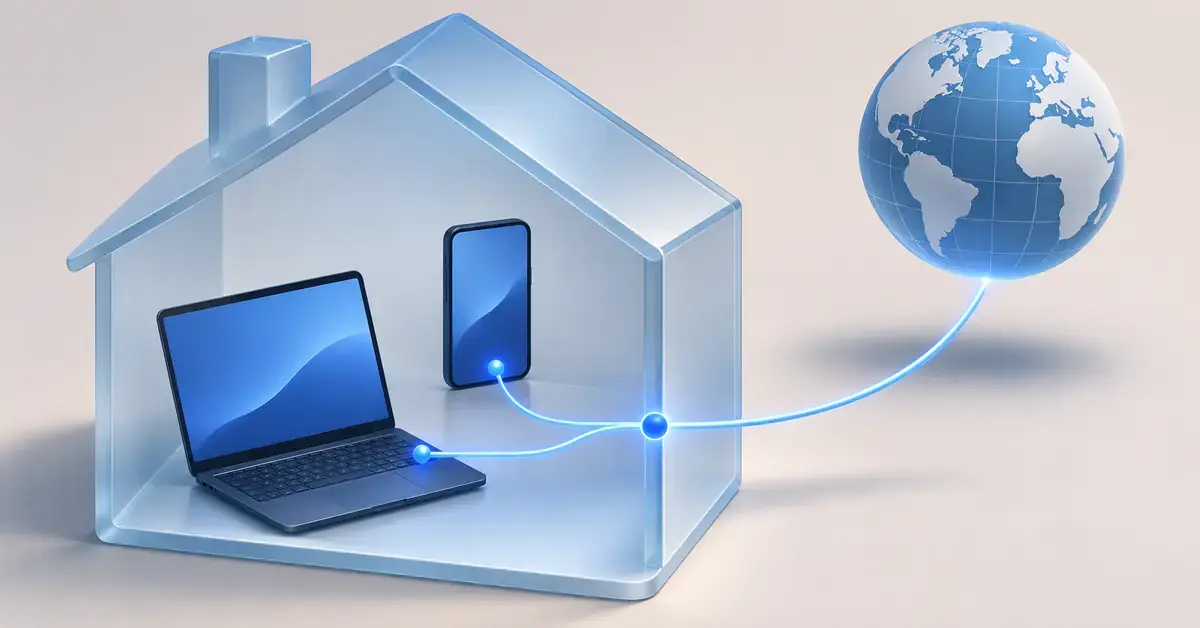
Din enhet har inte bara en IP-adress, utan oftast två: en lokal adress som bara används inom ditt eget nätverk, och en publik adress som resten av internet ser. En IP-adress (Internet Protocol-adress) är helt enkelt det nummer som används för att skicka data till rätt enhet. Den här guiden visar hur du snabbt tar reda på båda – på Windows, Mac, iPhone och Android – och förklarar skillnaden på ett enkelt sätt även för dig som är nybörjare.
Viktiga punkter
- Du har oftast två IP-adresser: en lokal (privat) som bara används i ditt nätverk, och en publik som internet ser.
- Den publika adressen hittar du snabbast genom att söka vad är min ip i en webbläsare.
- Den lokala adressen finns i enhetens nätverksinställningar (på Windows via kommandot ipconfig).
- Lokala adresser börjar oftast på 192.168, 10. eller 172.16–172.31.
- En VPN-tjänst döljer din publika IP-adress, men inte den lokala.
Lokal och publik IP-adress – vad är skillnaden?
För att förstå vilken adress du letar efter är det bra att känna till att de två adresserna gör olika saker.
- Lokal IP-adress (privat): Den adress din enhet har inuti ditt hemnätverk. Datorn, mobilen, skrivaren och tv:n får var sin lokal adress av din router, så att de kan prata med varandra. Den syns bara inom ditt eget nätverk.
- Publik IP-adress (extern): Den adress som din internetleverantör tilldelar hela ditt hemnätverk. Det är den här adressen webbplatser och tjänster ser när du surfar. Alla enheter i hemmet delar oftast på samma publika adress.
Att du kan dela en enda publik adress mellan många enheter beror på en teknik som kallas NAT (adressöversättning). Routern översätter trafiken mellan dina lokala adresser och den gemensamma publika adressen. Den lokala adressen delas ut av din router – om din utrustning börjar bli gammal kan det vara värt att läsa vilken router som är bäst i test innan du byter.
IPv4 och IPv6
Det finns två format på IP-adresser. IPv4 är det klassiska formatet med fyra tal, till exempel 192.168.1.24. Eftersom antalet IPv4-adresser håller på att ta slut används allt oftare IPv6, som har ett längre format med bokstäver och siffror, till exempel 2001:0db8:85a3::8a2e:0370:7334. Du kan ha både en IPv4- och en IPv6-adress samtidigt. I den här guiden fokuserar vi på IPv4, eftersom det är den du oftast behöver.
Hitta din publika IP-adress
Det här är den enklaste adressen att hitta. Du behöver inte öppna några inställningar – det räcker med en webbläsare.
- Öppna din webbläsare på vilken enhet som helst.
- Sök på vad är min ip i Google, eller besök en tjänst som visar adressen automatiskt.
- Adressen som visas är din publika IP-adress – samma som webbplatser ser.
Eftersom alla enheter i hemmet delar på samma publika adress spelar det ingen roll om du gör det på datorn eller mobilen, så länge de är uppkopplade mot samma nätverk. Den publika adressen hör ihop med din internetleverantör – samma leverantör vars uppkoppling du kan mäta internethastigheten hos om du vill veta hur snabb den är.
Hitta din lokala IP-adress på datorn
Den lokala adressen är den du behöver när du till exempel ska ställa in en skrivare, dela filer i hemnätverket eller koppla upp dig mot en annan enhet i hemmet.
Windows
På Windows kan du använda det grafiska gränssnittet eller ett kommando. Stegen fungerar i både Windows 10 och 11.
Via Inställningar:
- Öppna Inställningar och välj Nätverk och internet.
- Klicka på Wi-Fi och sedan på det nätverk du är ansluten till, eller på Ethernet för en trådbunden anslutning.
- Leta upp raden IPv4-adress. Numret bredvid är din lokala IP-adress.
Via Kommandotolken (snabbast):
- Tryck på Start och skriv cmd, öppna sedan Kommandotolken.
- Skriv ipconfig och tryck på Enter.
- Leta efter raden IPv4-adress under din aktiva anslutning.
Mac
På en Mac hittar du den lokala adressen i nätverksinställningarna:
- Öppna Systeminställningar från Apple-menyn.
- Klicka på Nätverk och välj din anslutning, till exempel Wi-Fi.
- Klicka på Detaljer och öppna fliken TCP/IP. Där står din IP-adress.
Hitta din IP-adress på mobilen
Även mobiler och surfplattor har en lokal IP-adress när de är anslutna till ett Wi-Fi-nätverk.
iPhone och iPad
- Öppna Inställningar och tryck på Wi-Fi.
- Tryck på informationsknappen (i) bredvid det nätverk du är ansluten till.
- Leta upp raden IP-adress under IPv4. Det är din lokala adress.
Tänk på att adressen bara visas när du är ansluten till ett Wi-Fi-nätverk. Det du hittar under Inställningar → Allmänt → Om → Wi-Fi-adress är däremot din MAC-adress, alltså ett fast hårdvarunummer – inte din IP-adress.
Android
På Android finns det ingen enda meny som gäller alla telefoner – menynamnen varierar mellan tillverkare. Nedanstående vägar är därför exempel på hur det oftast ser ut:
- Öppna Inställningar → Om telefonen → Status (ibland kallad Statusinformation) och leta efter raden IP-adress.
- Alternativt: öppna Inställningar → Nätverk och internet → Wi-Fi, tryck på ditt nätverk och titta bland nätverksdetaljerna.
Hittar du inte raden direkt kan du behöva trycka dig in ett steg till, eftersom Samsung, Google Pixel och andra märken namnger menyerna lite olika. Namnen ovan är exempel – leta efter ordet IP-adress oavsett vad menyn kallas.
Jämförelse
| Enhet | Så hittar du den lokala IP-adressen | Typiskt utseende |
|---|---|---|
| Windows | Kommandot ipconfig, eller Inställningar → Nätverk och internet → IPv4-adress | 192.168.x.x |
| Mac | Systeminställningar → Nätverk → Detaljer → TCP/IP | 192.168.x.x / 10.x.x.x |
| iPhone / iPad | Inställningar → Wi-Fi → (i) bredvid nätverket → IP-adress | 192.168.x.x |
| Android | Inställningar → Om telefonen → Status, eller via Wi-Fi-detaljer | 192.168.x.x |
Så känner du igen en lokal IP-adress
Vissa talserier är reserverade för privata nätverk och dyker aldrig upp som publika adresser. Om adressen börjar på något av följande är det en lokal adress:
- 192.168.x.x – det absolut vanligaste i hemnätverk.
- 10.x.x.x – vanligt i större nätverk.
- 172.16.x.x till 172.31.x.x.
Dessa intervall är fastställda i en internationell standard (RFC 1918) och används av hemroutrar som standard. Ser du i stället en adress som börjar på 169.254 betyder det oftast att enheten inte lyckats få någon adress av routern – ett så kallat länklokalt adressintervall som enheten tilldelar sig själv (RFC 3927). Prova att koppla ur och starta om anslutningen.
Kan någon se din IP-adress?
Ja, din publika IP-adress är synlig för de webbplatser och tjänster du besöker – det är så trafiken hittar tillbaka till dig. Din lokala adress stannar däremot inom ditt eget nätverk och syns inte utåt.
En publik IP-adress avslöjar ungefär vilken region eller stad du befinner dig i och vilken internetleverantör du har, men inte din exakta gatuadress. Vill du dölja din publika adress kan du använda en VPN-tjänst, som ersätter din riktiga adress med serverns. Välj då en pålitlig leverantör – vi har jämfört om gratis-VPN är säkert jämfört med betalda tjänster. En VPN döljer den publika adressen men påverkar inte din lokala IP-adress inom hemmet.
Vill du ha bättre koll på vem som kan nå dina enheter handlar det mer om nätverket i stort än om själva IP-adressen. I vår guide går vi igenom hur du kan säkra ditt hemmanätverk med bland annat ett starkt routerlösenord.
Har du alltid samma IP-adress?
Oftast inte. De flesta hemmanätverk har en dynamisk publik IP-adress, vilket betyder att internetleverantören kan byta ut den då och då – till exempel när routern startas om. En statisk adress, som alltid är densamma, är ett alternativ som vissa internetleverantörer erbjuder.
Även dina lokala adresser kan ändras, eftersom routern delar ut dem automatiskt via en teknik som kallas DHCP. Vill du att en enhet alltid ska ha samma lokala adress går det ofta att reservera en fast adress i routerns inställningar.
Referenskällor
- Microsoft Support – Hitta din IP-adress i Windows
- Apple Support – Hantera Wi-Fi-inställningar på iPhone
- Apple Support – Ändra TCP/IP-inställningar på Mac
- IETF – RFC 1918: Address Allocation for Private Internets
- IETF – RFC 3927: Dynamic Configuration of IPv4 Link-Local Addresses (169.254)
- RIPE NCC – The RIPE NCC has run out of IPv4 Addresses
Vanliga frågor (FAQ)
Vad betyder en adress som 192.168.0.1 eller 192.168.1.1?
Det är oftast adressen till din router, alltså den enhet som delar ut internet i hemmet. Skriver du in den i webbläsaren kommer du i regel till routerns inloggningssida, där du kan ändra inställningar.
Varför ser min IP-adress ut att vara i en annan stad?
Den plats som kopplas till en publik IP-adress är ungefärlig och bygger på var internetleverantören registrerat adressen. Den kan därför peka på en närliggande stad snarare än din exakta ort. Använder du VPN visas serverns plats i stället.
Vad är skillnaden mellan en IP-adress och en MAC-adress?
En IP-adress kan ändras och används för att skicka data över nätverket. En MAC-adress är ett fast nummer som är inbyggt i enhetens nätverkskort och identifierar själva hårdvaran lokalt.
Hur döljer jag min IP-adress?
Det vanligaste sättet är att använda en VPN-tjänst, som ersätter din publika adress med serverns. Även anonymiseringsnätverket Tor döljer adressen, men gör surfandet långsammare.