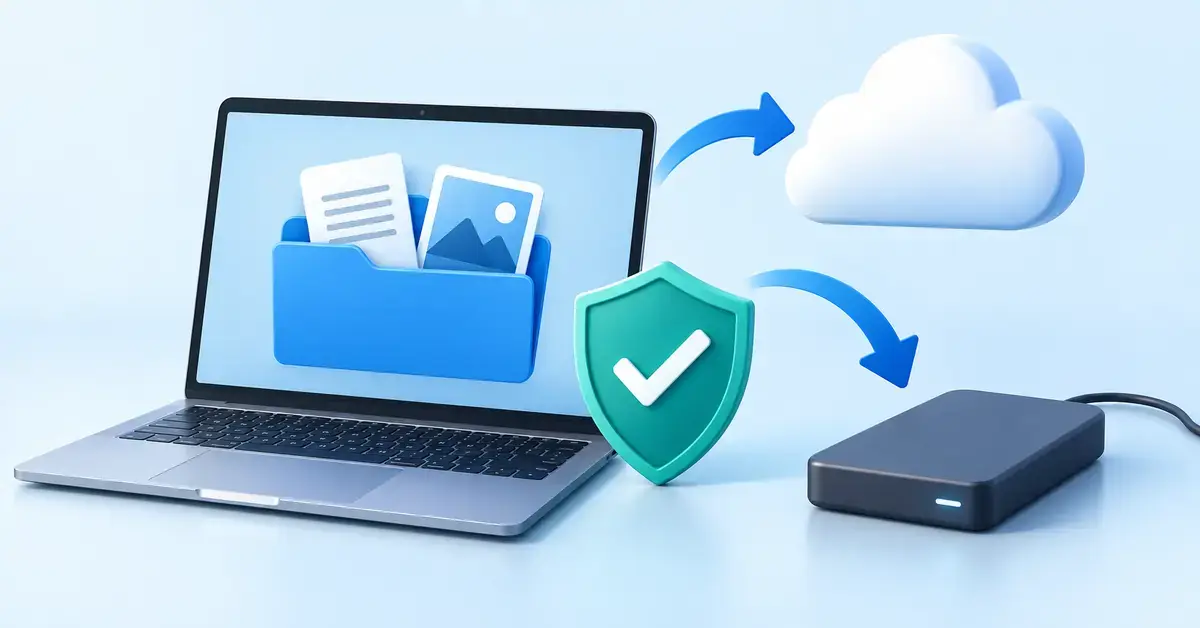
En säkerhetskopia är en extra kopia av dina filer som du kan återställa om något går fel. Hårddiskar går sönder, datorer blir stulna och filer raderas av misstag – och utan en kopia är de ofta borta för gott. Windows har flera inbyggda verktyg för att säkerhetskopiera, från en enkel kopia i molnet till en komplett avbildning av hela datorn. Den här guiden går igenom vilka alternativ som finns, hur du ställer in dem steg för steg och hur du bygger en strategi som faktiskt skyddar dina filer.
Varför du bör säkerhetskopiera din dator
De flesta tänker inte på sina filer förrän de redan är borta. Det finns flera vanliga sätt att förlora data, och en säkerhetskopia är skyddet mot dem alla:
- Hårdvarufel: Alla lagringsenheter går sönder förr eller senare. En disk kan sluta fungera utan förvarning.
- Stöld eller förlust: En stulen eller tappad bärbar dator tar med sig allt som bara fanns på den.
- Misstag: Raderade eller överskrivna filer är ett av de vanligaste skälen till att folk behöver en kopia.
- Skadlig kod: Virus och utpressningsprogram kan låsa eller förstöra dina filer på några sekunder.
- Systemkrasch eller byte av dator: En ren ominstallation eller en ny dator blir mycket enklare om du har en kopia att utgå från.
Tumregeln är enkel: om en fil bara finns på ett ställe finns den egentligen inte alls.
Tre inbyggda sätt att säkerhetskopiera i Windows
Windows 11 har tre olika backupverktyg som fyller olika syften. De utesluter inte varandra – tvärtom blir du bäst skyddad om du kombinerar dem.
Windows Säkerhetskopiering – en kopia i molnet
Windows Säkerhetskopiering är det moderna verktyget i Windows 11. Det sparar innehållet i dina mappar Skrivbord, Dokument, Bilder, Videor och Musik, tillsammans med installerade appar, Windows-inställningar och kontouppgifter som sparade Wi-Fi-nätverk. Allt lagras i OneDrive kopplat till ditt Microsoft-konto.
Det här är det smidigaste sättet att flytta över allt till en ny dator – du loggar bara in med samma konto och får tillbaka mappar, inställningar och till och med appar fästa i Aktivitetsfältet. Begränsningen är att verktyget bara sparar till molnet. Ett gratis Microsoft-konto ger 5 GB lagring, så större mängder data kräver ett betalt abonnemang. Appar som inte kommer från Microsoft Store kan dessutom behöva installeras om manuellt.
Filhistorik – versioner på en extern disk
Filhistorik (File History) sparar löpande kopior av filerna i dina bibliotek till en extern hårddisk eller en nätverksplats. Det smarta är att den sparar flera versioner över tid, så att du kan gå tillbaka till hur ett dokument såg ut i förra veckan om du råkat ändra eller radera något.
Som standard omfattar Filhistorik mapparna Dokument, Bilder, Videor, Musik och Skrivbord. Du kan ställa in hur ofta kopior sparas – från var tionde minut till en gång per dygn. Den externa disken behöver vara ansluten för att kopiorna ska uppdateras. I Windows 11 öppnar du Filhistorik via Kontrollpanelen, inte via Inställningar.
Systemavbildning – en komplett kopia av hela datorn
En systemavbildning är en exakt kopia av hela din systemdisk: själva Windows, alla program, inställningar och filer. Verktyget heter Säkerhetskopiering och återställning (Windows 7) och finns kvar i Kontrollpanelen under System och säkerhet, trots namnet.
Avbildningen sparas på en annan disk än den du kopierar – till exempel en extern enhet eller en nätverksplats – i en mapp som heter WindowsImageBackup. Om datorn kraschar eller du byter disk kan du återställa hela systemet exakt som det var. Återställningen görs via Windows återställningsmiljö (WinRE) med alternativet Systemavbildningsåterställning, vilket fungerar även om Windows inte startar.
Jämförelse
| Metod | Vad den sparar | Lagras på | Kostnad | Bäst för |
|---|---|---|---|---|
| Windows Säkerhetskopiering | Mappar, appar, inställningar, kontouppgifter | OneDrive (molnet) | Gratis upp till 5 GB, därefter abonnemang | Att flytta till ny dator och skydda dokument |
| Filhistorik | Flera versioner av filer i dina bibliotek | Extern disk eller nätverksplats | Gratis (kostnad för disken) | Att backa tillbaka till tidigare versioner |
| Systemavbildning | Hela systemet: Windows, program och filer | Extern/intern disk eller nätverk | Gratis (kostnad för disken) | Att återställa hela datorn efter krasch |
| Manuell kopiering | De filer du själv väljer | USB-minne eller extern disk | Gratis (kostnad för disken) | Enstaka viktiga filer |
| Molntjänst (tredjepart) | De filer du själv väljer | Leverantörens moln | Varierar | En automatisk kopia utanför hemmet |
Så säkerhetskopierar du med Windows Säkerhetskopiering
- Öppna Start och sök efter Windows Säkerhetskopiering. Öppna appen.
- Logga in med ditt Microsoft-konto om du inte redan är inloggad.
- Slå på reglaget för Mappar och välj vilka av Skrivbord, Dokument, Bilder, Videor och Musik som ska ingå.
- Aktivera Kom ihåg mina appar och Kom ihåg mina inställningar om du vill ta med dem.
- Klicka på Säkerhetskopiera. Datorn laddar upp allt till OneDrive och håller det uppdaterat automatiskt.
Så ställer du in Filhistorik
- Anslut en extern hårddisk eller SSD med gott om utrymme.
- Öppna Kontrollpanelen, sök efter Filhistorik och klicka på resultatet.
- Windows föreslår en ansluten enhet. Vill du använda en annan klickar du på Välj enhet.
- Klicka på Aktivera. Den första kopian görs direkt.
- Under Avancerade inställningar kan du välja hur ofta kopior sparas och hur länge de ska behållas.
Kontrollera då och då att säkerhetskopiorna verkligen uppdateras, särskilt efter större Windows-uppdateringar. Att tro att en backup körs när den i själva verket har stannat är ett vanligt och dyrt misstag.
Så skapar du en systemavbildning
- Anslut en extern disk med minst lika mycket ledigt utrymme som din systemdisk använder.
- Öppna Kontrollpanelen och gå till System och säkerhet → Säkerhetskopiering och återställning (Windows 7).
- Klicka på Skapa en systemavbildning i vänstermenyn.
- Välj var avbildningen ska sparas och bekräfta vilka diskar som ska ingå.
- Klicka på Starta säkerhetskopiering. När den är klar kan du välja att skapa en skiva för systemreparation som hjälper dig att starta återställningen.
3-2-1-regeln – en strategi som håller
Att ha en enda backup är bättre än ingen, men proffs följer ofta 3-2-1-regeln, som brukar tillskrivas fotografen Peter Krogh och rekommenderas av bland andra myndigheter för cybersäkerhet:
- 3 kopior av dina viktiga filer totalt (originalet plus två säkerhetskopior).
- 2 olika lagringstyper, till exempel datorns disk och en extern hårddisk – två enheter av samma sort riskerar att gå sönder samtidigt.
- 1 kopia på annan plats, till exempel i molnet eller hos en släkting, som skydd mot brand, översvämning och stöld.
I praktiken kan det se ut så här: originalet på datorn, en lokal kopia med Filhistorik eller en systemavbildning på en extern disk, och en tredje kopia i molnet via Windows Säkerhetskopiering. Då överlever dina filer det mesta.
OneDrive och molnlagring – priser och utrymme
Molnet är en bra plats för kopian ”på annan plats”. Gratisnivån i OneDrive ger 5 GB, vilket snabbt tar slut om du vill spara bilder och video. Då finns Microsoft 365-abonnemangen, som även inkluderar Office-programmen. Priserna nedan gäller enligt Microsofts svenska prissida i oktober 2026 och kan ändras – kontrollera alltid aktuella priser innan du tecknar ett abonnemang.
| Abonnemang | Lagring | Pris per månad | Pris per år |
|---|---|---|---|
| Gratis Microsoft-konto | 5 GB | 0 kr | 0 kr |
| Microsoft 365 Basic (1 person) | 100 GB | 17,99 kr | 179,99 kr |
| Microsoft 365 Personal (1 person) | 1 TB | 119,99 kr | 1 199,99 kr |
| Microsoft 365 Family (upp till 6 personer) | Upp till 6 TB (1 TB/person) | 155,99 kr | 1 559 kr |
| Microsoft 365 Premium (upp till 6 personer) | Upp till 6 TB (1 TB/person) | 254,99 kr | 2 549,99 kr |
Tänk på att synkronisering inte är samma sak som säkerhetskopiering. Om du raderar en fil som synkas till molnet raderas den oftast på alla enheter. Molnet ersätter därför inte en separat kopia som du behåller orörd.
Vanliga misstag att undvika
- Att aldrig testa återställningen. En backup är värdelös om den inte går att läsa tillbaka. Prova att återställa en fil då och då.
- Att ha alla kopior på samma plats. Två diskar i samma rum försvinner tillsammans vid brand eller inbrott.
- Att förväxla synk med backup. En synkad molnmapp speglar även dina misstag.
- Att låta den externa disken sitta kvar ständigt. En alltid ansluten disk kan drabbas av samma skadliga kod som datorn.
- Att glömma kontrollera. Säkerhetskopiering ska vara automatisk, men du behöver ändå verifiera att den körs.
Checklista
- Bestäm vad som är viktigast att skydda – dokument, bilder, projekt.
- Använd minst två metoder, till exempel moln plus en extern disk.
- Aktivera automatisk säkerhetskopiering så att du slipper komma ihåg.
- Kontrollera att kopian faktiskt innehåller dina filer.
- Testa att återställa en fil med jämna mellanrum.
- Förvara en kopia på en annan fysisk plats enligt 3-2-1-regeln.
- Koppla bort den externa disken mellan körningarna som skydd mot skadlig kod.
- Kryptera säkerhetskopior med känsligt innehåll.
Säkerhet och integritet
En säkerhetskopia innehåller ofta dina mest privata filer, så den förtjänar samma skydd som originalet. Kryptera gärna externa diskar med BitLocker, så är filerna oläsbara om disken tappas bort eller blir stulen.
En frånkopplad kopia är också ditt bästa skydd mot ransomware. Utpressningsprogram letar aktivt efter anslutna diskar och molnmappar. En backup som bara kopplas in när den används – en så kallad offline-kopia – kan utpressningsprogrammet inte komma åt. Innan du återanvänder en gammal disk till backup kan det vara klokt att formatera disken så att den är ren och rätt formaterad.
Vilken metod passar dig?
Vilket verktyg du bör använda beror på vad du är mest rädd att förlora:
- Vill du bara skydda dokument och bilder? Windows Säkerhetskopiering till OneDrive räcker långt och sköter sig själv.
- Jobbar du mycket med filer och vill kunna backa tillbaka? Komplettera med Filhistorik på en extern disk.
- Vill du kunna återställa hela datorn snabbt efter en krasch? Skapa en systemavbildning med jämna mellanrum.
- Använder du Mac? Då är motsvarigheten Time Machine, som bygger på samma princip.
Den bästa lösningen för de flesta är en kombination: moln för bekvämligheten och en lokal kopia för kontrollen.
Referenskällor
Vanliga frågor (FAQ)
Hur ofta bör jag säkerhetskopiera datorn?
Viktiga filer bör kopieras automatiskt och löpande, helst dagligen eller oftare. Filhistorik och Windows Säkerhetskopiering sköter detta i bakgrunden. En komplett systemavbildning behöver du inte göra lika ofta – en gång i månaden eller inför större ändringar räcker oftast.
Räcker det med OneDrive som enda säkerhetskopia?
OneDrive är ett bra komplement men bör inte vara din enda kopia. Synkronisering speglar även dina misstag: raderar eller krypterar något dina filer kan ändringen spridas till molnet. Kombinera molnet med en lokal kopia som du behåller orörd.
Vad är skillnaden mellan Filhistorik och en systemavbildning?
Filhistorik sparar flera versioner av enskilda filer så att du kan plocka tillbaka ett dokument. En systemavbildning är en komplett kopia av hela datorn – Windows, program och allt – som du använder för att återställa en kraschad maskin i ett svep.
Kan jag säkerhetskopiera till ett vanligt USB-minne?
Ja, för mindre mängder filer fungerar ett USB-minne bra. För en hel dators filer eller en systemavbildning behöver du en extern hårddisk eller SSD med betydligt mer utrymme och högre hastighet.
Hur återställer jag filer från en säkerhetskopia?
Det beror på metoden. I Filhistorik väljer du Återställ personliga filer och bläddrar bland versionerna. En kopia från Windows Säkerhetskopiering kommer tillbaka när du loggar in med ditt konto på en ny dator. En systemavbildning återställer du via Windows återställningsmiljö och alternativet Systemavbildningsåterställning.