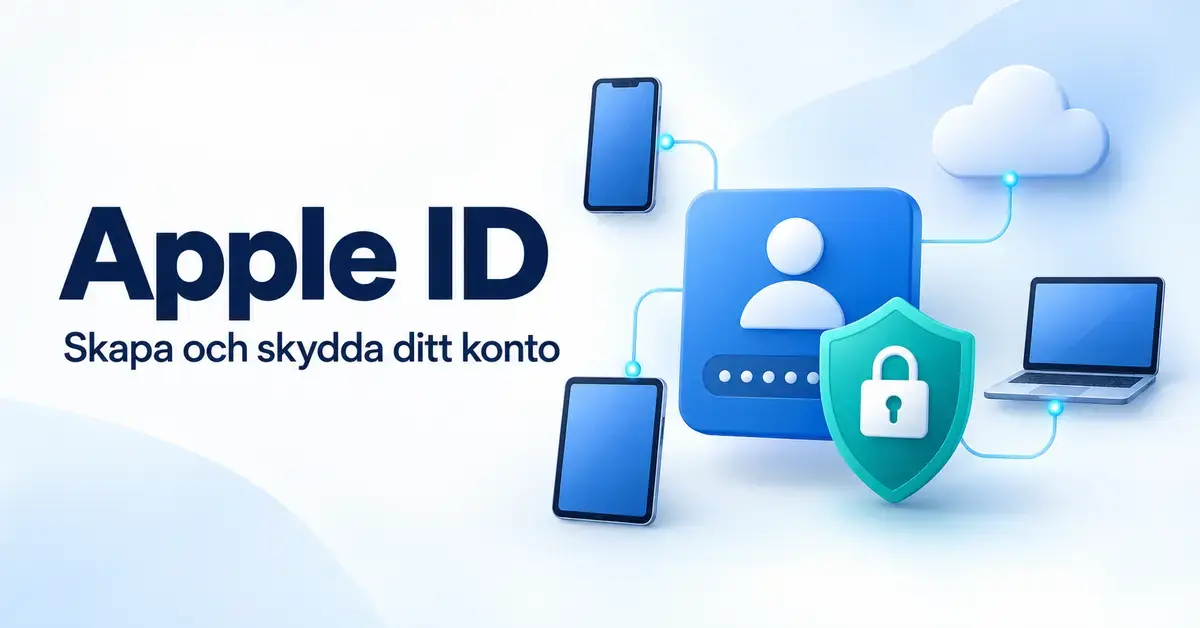
Ett Apple-konto, tidigare kallat Apple ID, är den personliga inloggning som knyter ihop alla tjänster och enheter från Apple. Med samma e-postadress och lösenord kommer du åt iPhone, iPad, Mac, App Store, iCloud, Apple Music och mycket mer. Här går vi igenom vad kontot är, varför namnet har bytts, hur du skapar ett och – viktigast av allt – hur du skyddar det så att ingen annan kommer åt dina uppgifter.
Snabbfakta
| Tjänst | Apple-konto (tidigare Apple ID) |
|---|---|
| Utvecklare | Apple Inc. |
| Hantera konto | account.apple.com |
| Kostnad | Gratis (inkl. 5 GB iCloud); iCloud+ från 12 kr/mån |
| Operativsystem | iOS, iPadOS, macOS, watchOS, tvOS samt webben, Android och Windows |
| Säkerhet | Tvåfaktorsautentisering, återställningsnyckel, stöldskydd |
Vad är ett Apple-konto (Apple ID)?
Ett Apple-konto är ett gratis användarkonto hos Apple. Det består i grunden av en e-postadress (ditt användarnamn) och ett lösenord. När du loggar in med kontot får du tillgång till dina köp, din molnlagring och dina inställningar på alla enheter samtidigt.
Kontot används bland annat för att:
- ladda ner appar och spel från App Store
- lagra bilder, filer och säkerhetskopior i iCloud
- använda Apple Music, Apple TV+, iCloud+ och andra prenumerationer
- hitta borttappade enheter via Hitta (Find My)
- skicka meddelanden och ringa med iMessage och FaceTime
- dela köp och lagring med familjen via Familjedelning
Du behöver bara ett Apple-konto, och Apple rekommenderar att du inte skapar flera. Det går nämligen inte att slå ihop två konton i efterhand – köp, bilder och prenumerationer går inte att flytta mellan dem.
Apple ID heter numera Apple-konto
I samband med iOS 18, iPadOS 18, macOS 15 Sequoia och watchOS 11 hösten 2024 bytte Apple namn på tjänsten. "Apple ID" heter numera "Apple-konto" (på engelska Apple Account). Det är enbart ett namnbyte – själva kontot, din e-postadress och ditt lösenord fungerar precis som förut.
Det du kan märka av är följande:
- Namnet "Apple-konto" visas numera i Inställningar på iPhone och iPad och i Systeminställningar på Mac.
- Webbplatsen för att hantera kontot har flyttat från appleid.apple.com till account.apple.com.
- På äldre operativsystem kan det gamla namnet "Apple ID" fortfarande dyka upp.
Du behöver inte göra någonting själv på grund av namnbytet. Samma inloggning gäller som tidigare.
Så skapar du ett Apple-konto
Du kan skapa ett konto direkt i en enhet, via App Store eller på webben. Det kostar ingenting.
På iPhone, iPad eller Mac
Det enklaste sättet är när du ställer in en ny enhet. När du blir ombedd att logga in väljer du Glömt lösenord eller har inget konto? och därefter Skapa gratis Apple-konto. Sedan följer du stegen:
- Ange ditt födelsedatum och ditt namn.
- Uppge en e-postadress som blir din inloggning (eller skaffa en gratis iCloud-adress).
- Skapa ett starkt lösenord.
- Ange land eller region.
- Bekräfta ditt telefonnummer – det hjälper till att verifiera och återställa kontot.
- Verifiera din e-postadress med koden som Apple skickar.
Via App Store
Öppna App Store, tryck på kontosymbolen och välj Skapa nytt Apple-konto. Ser du inte alternativet behöver du först logga ut från iCloud. Följ sedan samma steg som ovan. Du kan välja betalningssätt Ingen – du debiteras aldrig förrän du faktiskt köper något.
På webben eller en annan enhet
Du kan även skapa ett konto på account.apple.com i en webbläsare, eller på en Android-telefon, Apple TV eller smart-TV. Det är praktiskt om du vill använda till exempel Apple Music eller Apple TV+ på en enhet som inte är en iPhone.
Viktiga punkter
- Du behöver bara ett Apple-konto – konton går inte att slå ihop i efterhand.
- Namnet "Apple ID" blev "Apple-konto" 2024, men inloggningen är densamma.
- Kontot är gratis och innehåller 5 GB iCloud-lagring.
- Slå på tvåfaktorsautentisering och lägg till en återställningsnyckel eller -kontakt.
- Apple ber dig aldrig om din verifieringskod – lämna aldrig ut den.
- Hantera, dela eller radera kontot på account.apple.com.
iCloud och iCloud+ – lagring och priser
Till varje Apple-konto hör 5 GB gratis lagring i iCloud. Där sparas bland annat säkerhetskopior, bilder och dokument. Många märker ganska snabbt att 5 GB tar slut, och då kan du uppgradera till den betalda versionen iCloud+. Behöver du frigöra plats utan att betala kan du läsa vår guide om att frigöra lagringsutrymme på iPhone och Android.
Priserna nedan gäller i Sverige och inkluderar moms (oktober 2026). Kontrollera alltid aktuellt pris hos Apple, eftersom det kan ändras.
| Lagring | Pris per månad | Passar för |
|---|---|---|
| 5 GB | Gratis | Ingår i alla konton |
| 50 GB | 12 kr | En person, grundläggande säkerhetskopiering |
| 200 GB | 39 kr | Många bilder eller delning i familjen |
| 2 TB | 129 kr | Stora bild- och videobibliotek |
| 6 TB | 399 kr | Flera familjemedlemmar med mycket material |
| 12 TB | 799 kr | Maximalt lagringsbehov |
Alla betalda iCloud+-abonnemang innehåller även extra funktioner: iCloud Privat reläservice (döljer din surftrafik), Dölj min e-post (skapar engångsadresser), stöd för egen e-postdomän, säker HomeKit-video och möjlighet att dela lagringen med upp till fem familjemedlemmar.
Så skyddar du ditt Apple-konto
Ditt Apple-konto är nyckeln till dina bilder, dina betalkort och dina enheter. Om någon kommer åt det kan de orsaka stor skada. Därför är säkerheten det viktigaste att få rätt.
Tvåfaktorsautentisering
Det effektivaste skyddet är tvåfaktorsautentisering (2FA). Då krävs både ditt lösenord och en sexsiffrig kod som visas på en betrodd enhet eller skickas som sms. Det betyder att någon som bara känner till ditt lösenord ändå inte kommer in. Nya Apple-konton har tvåfaktorsautentisering påslaget som standard.
Ett starkt och unikt lösenord
Använd ett långt lösenord som du inte återanvänder på andra tjänster. Ett bra sätt att hålla ordning är en lösenordshanterare, som skapar och sparar unika lösenord åt dig. Är du osäker på om dina uppgifter redan är på villovägar kan du kontrollera om ditt lösenord har läckt.
Återställningsnyckel och återställningskontakt
Apple rekommenderar att du lägger till minst en reservmetod för att komma tillbaka in om du förlorar åtkomsten:
- Återställningsnyckel – en kod på 28 tecken som du förvarar på ett säkert ställe skild från dina enheter. Tappar du bort den kan du bli permanent utelåst, så förvara den noga.
- Återställningskontakt – en betrodd person som kan hjälpa dig in genom att dela en verifieringskod.
Om du inte kan logga in och saknar alla andra vägar kan du begära kontoåterställning hos Apple. Det är en sista utväg som kan ta flera dagar eftersom Apple då måste verifiera din identitet.
Stöldskydd för enheten
Funktionen Stöldskydd (Stolen Device Protection) skyddar dig om en tjuv känner till din kod. Vissa känsliga åtgärder, som att byta kontolösenord eller stänga av Hitta, kräver då ansikts- eller fingeravtrycksigenkänning och en timmes fördröjning. Slå på det under Inställningar > Face ID och kod. Om en enhet ändå kommer bort kan du spärra och lokalisera den – läs mer i vår guide om att hitta din enhet.
Logga in med Apple
Med funktionen "Logga in med Apple" kan du skapa konton på andra appar och webbplatser utan att ange ny e-post och nytt lösenord. I stället använder du ditt Apple-konto. Du kan då välja att dölja din riktiga e-postadress med Dölj min e-post, så att tjänsten bara får en vidarebefordringsadress. Det minskar mängden personuppgifter du sprider och gör det lättare att stänga av skräppost senare.
Hantera, dela och radera kontot
Du styr kontot på account.apple.com eller under Inställningar > [ditt namn] på en Apple-enhet. Där kan du ändra e-post, lösenord, betalningssätt, betrodda enheter och telefonnummer.
Via Familjedelning kan upp till sex personer dela köp, prenumerationer och iCloud+-lagring utan att dela konto. Varje person behåller sitt eget Apple-konto och sin integritet.
Vill du ta en kopia av dina data, pausa kontot tillfälligt eller radera det permanent gör du det på Apples sida för Data och integritet. Tänk på att en radering är slutgiltig: du förlorar åtkomst till köp, iCloud-innehåll och tjänster. Logga alltid ut från dina enheter innan du raderar, annars kan de bli låsta av aktiveringslåset.
Vanliga misstag att undvika
- Flera konton. Att skapa nya konton i stället för att logga in på det befintliga leder till splittrade köp och bilder som inte går att slå ihop.
- Gammal e-postadress. Använder du en adress du inte längre har tillgång till blir återställning svår. Uppdatera den i tid.
- Inget reservsätt. Utan återställningsnyckel eller -kontakt kan du bli utelåst om du tappar både lösenord och enhet.
- Att lämna ut koder. Apple ber dig aldrig om din verifieringskod via telefon, sms eller e-post. Den som frågar är en bedragare.
- Delat lösenord. Dela aldrig kontolösenordet med familj eller vänner – använd Familjedelning i stället.
Referenskällor
- Apple Support – How to create a new Apple Account
- Apple Support – iCloud+ abonnemang och priser
- Apple Support – Säkerhet och ditt Apple-konto
- Apple Support – Ställ in en återställningsnyckel
- Apple Support – Så raderar du ditt Apple-konto
- Apple Support – Förstå och styra personuppgifterna du lagrar hos Apple
Vanliga frågor (FAQ)
Är Apple ID och Apple-konto samma sak?
Ja. Apple bytte namn från Apple ID till Apple-konto hösten 2024 i och med iOS 18 och motsvarande uppdateringar. Din inloggning och dina uppgifter är oförändrade – bara namnet är nytt.
Kostar det något att ha ett Apple-konto?
Nej, själva kontot är gratis och inkluderar 5 GB lagring i iCloud. Du betalar bara om du köper appar, prenumerationer eller uppgraderar till iCloud+ för mer lagring.
Vad gör jag om jag glömt mitt lösenord?
Du kan återställa lösenordet på en betrodd enhet eller på account.apple.com. Har du tvåfaktorsautentisering och en återställningsnyckel eller återställningskontakt går det snabbare. Som sista utväg kan du begära kontoåterställning hos Apple.
Kan jag använda ett Apple-konto på en Android-telefon eller Windows-dator?
Ja. Flera tjänster, som Apple Music och Apple TV+, finns som appar även för Android, och du kan nå iCloud via iCloud.com eller iCloud för Windows. Du loggar då in med samma Apple-konto.
Hur många enheter kan jag logga in på med samma konto?
Det finns ingen hård gräns för hur många enheter du kan använda, men vissa prenumerationer och nedladdningar har egna begränsningar. Alla enheter du loggar in på visas som betrodda och kan ta emot verifieringskoder.